BLOG
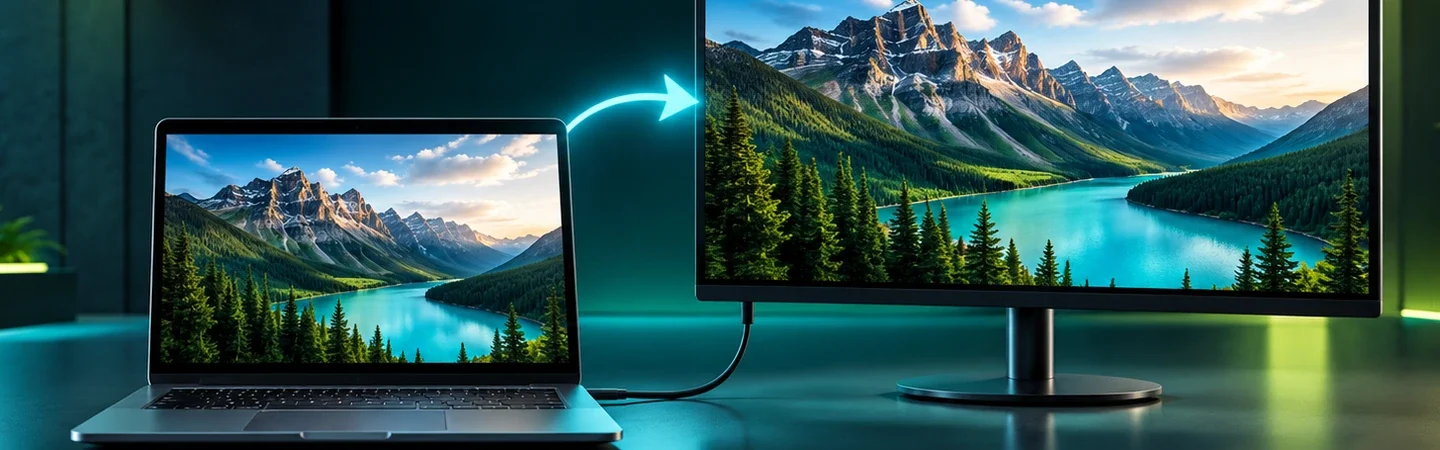
Para usar um notebook como monitor de outro computador, confira se ele pode receber projeção sem fio e se os dois equipamentos são compatíveis com o recurso necessário. Na maioria das montagens comuns, ligar um cabo entre duas saídas HDMI não faz o notebook funcionar como tela de entrada.
Para quem precisa de mais espaço para texto, referência ou atendimento, a projeção pode ser uma alternativa a testar. Ela não deve ser apresentada como equivalente a um monitor dedicado em latência, conexão e qualidade de imagem para qualquer tarefa.
Como usar notebook como monitor: confira a diferença entre saída e entrada
A porta usada para enviar imagem a um monitor costuma ser uma saída. Para receber imagem por cabo, o equipamento precisaria oferecer entrada apropriada ou outro dispositivo que faça a captura. O formato do conector não transforma a função da porta.
O guia da ASUS sobre uso de duas telas trata a projeção sem fio como um dos percursos possíveis. Antes de comprar adaptador, consulte a função real da porta no manual do notebook.
Prepare o notebook receptor no Windows
A Microsoft documenta a projeção para outro computador compatível. O recurso Exibição Sem Fio pode precisar ser instalado como funcionalidade opcional, e o hardware precisa atender às condições.
- No notebook que receberá a imagem, abra Configurações e procure Projetar neste computador.
- Se solicitado, instale o recurso opcional Exibição Sem Fio pelo percurso do Windows.
- Confira as preferências de disponibilidade e autorização para receber projeções.
- Abra o aplicativo de recepção indicado pelo sistema.
- No computador de origem, use a função de conectar a uma tela sem fio e escolha o notebook receptor.
Se o sistema informar incompatibilidade, não trate instalar o aplicativo como garantia de resolver o limite do hardware. Atualizações e drivers podem fazer parte da verificação, mas não criam automaticamente suporte a todo protocolo.
Escolha duplicar ou estender
Duplicar apresenta o mesmo conteúdo nas telas; estender amplia a área de trabalho. Para referência e atendimento, estender pode permitir separar janelas. Confira a opção disponível na configuração de projeção e a posição relativa das telas para mover o cursor de forma previsível.
Teste a aplicação concreta, como um documento de referência ou uma janela de mensagens. Em vídeo e ações sensíveis a atraso, compare o comportamento antes de depender desse conjunto para uma entrega.
Considere os limites da solução
A projeção depende dos equipamentos, drivers, condições da conexão e configurações. Texto pequeno e imagem podem se comportar de forma diferente de um monitor ligado diretamente. Não use a montagem sem teste para aprovar cores de uma peça ou avaliar um detalhe visual crítico.
Para uso frequente, compare o tempo de conectar, a estabilidade e a ergonomia com um monitor dedicado. A possibilidade técnica é um começo; o conjunto precisa continuar prático no dia a dia.
Posso ligar um HDMI em cada notebook?
Duas saídas não formam uma entrada. Confira a função das portas e os recursos de recepção, em vez de comprar um cabo pela aparência do encaixe.
O notebook velho sempre serve de segunda tela?
Não. Modelo, sistema e compatibilidade precisam ser verificados. Se o percurso não é suportado, considere outra solução sem prometer que um aplicativo acrescenta o hardware ausente.
Para organizar o próximo passo, consulte também nosso critérios para escolher notebook ou PC para trabalhar.