BLOG
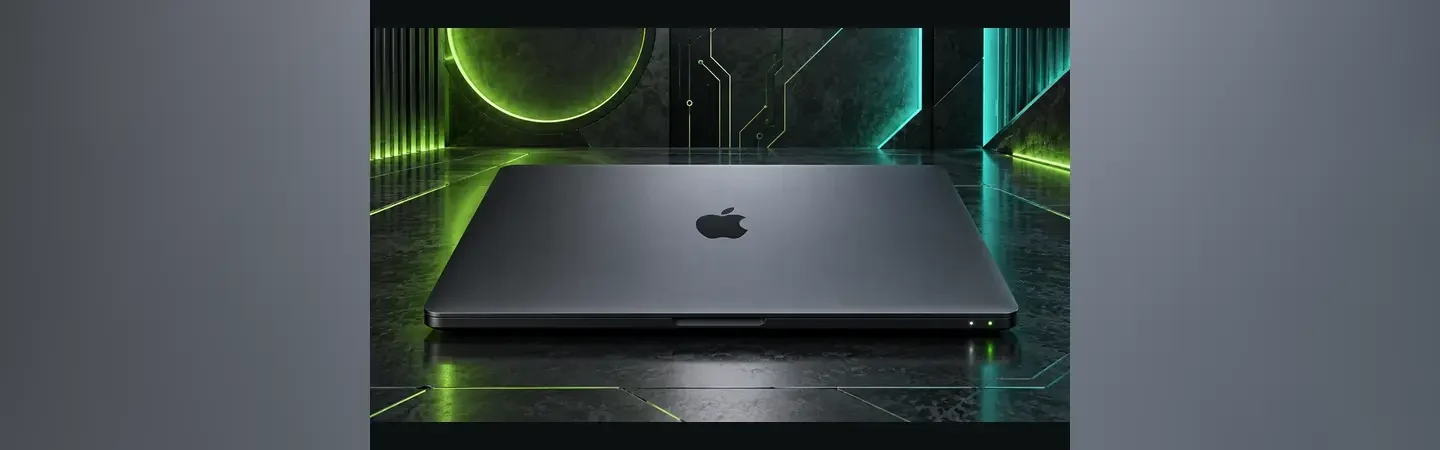
Se o Mac não liga, comece por energia e resposta da tela. Conecte-o a uma fonte e a um cabo confiáveis, espere alguns minutos e pressione o botão de ligar. Observe se há som, ventilador, iluminação da tela ou imagem em monitor externo. Um Mac que liga, mas não mostra imagem, pede investigação diferente de um equipamento sem sinal de energia.
Mac não liga: faça as verificações sem mexer nos dados
Desconecte hubs, pendrives e acessórios, mantendo somente a alimentação. Confira a tomada e o adaptador. Em MacBook, examine o conector e o cabo sem forçar a porta. Se houver líquido, cheiro incomum, aquecimento excessivo ou bateria deformada, desligue da energia e procure assistência. Tentar várias inicializações nessas condições pode agravar a falha.
A Apple orienta as primeiras verificações para Mac que não liga. O procedimento muda quando há energia, mas a inicialização para em uma tela específica. Registre exatamente o que aparece e consulte a orientação para aquela tela; a ausência de imagem não deve ser tratada como prova de perda dos arquivos.
Diferencie energia, tela e sistema
Se o teclado acende e um monitor externo mostra imagem, investigue a tela do Mac. Se aparece o logotipo e o computador não termina de iniciar, o sistema ou o disco entram no diagnóstico. Se não há resposta com adaptador e tomada conhecidos, a alimentação ou hardware precisa de exame. Evite abrir o aparelho ou trocar peças com base apenas em uma impressão visual.
Quem depende do Mac para atender clientes deve preservar o que ainda está no armazenamento. Consulte o último backup em outro dispositivo. Se usa arquivos sincronizados, confirme que as versões necessárias realmente estão disponíveis antes de pensar em reinstalação. Um ícone de nuvem não substitui a abertura do documento ou projeto.
Descreva o sintoma antes de escolher a solução
“Não liga” pode significar situações diferentes. O computador pode não apresentar qualquer sinal de energia; pode ligar e permanecer com a tela apagada; pode mostrar o logotipo e não chegar à mesa; ou pode iniciar normalmente e apagar quando um aplicativo é aberto. Anote o último momento em que funcionou, o que mudou desde então e o que aparece ao pressionar o botão. Essa separação evita aplicar uma instrução de reinstalação do macOS a uma falha de cabo ou tratar uma tela em branco como disco perdido.
Faça uma ficha curta: modelo e ano aproximado, tipo de processador se souber, alimentação usada, acessórios conectados, sequência de luzes ou sons e mensagem exata na tela. Fotografe a mensagem com outro aparelho. Se um monitor externo é usado no escritório, teste com a conexão habitual e depois sem o monitor; confira também se a tela externa está ligada e na entrada correta. A triagem da Apple distingue o Mac que não liga daquele que está ligado mas não inicializa ou exibe tela vazia.
Energia: teste uma variável por vez
Verifique primeiro a tomada com outro aparelho. Examine o cabo e o adaptador, procurando dano visível, aquecimento incomum ou conexão frouxa. Quando possível, use outro conjunto de alimentação compatível e conhecido. Em um Mac de mesa, confira também o cabo de vídeo e a tela externa; uma tela sem alimentação pode parecer um computador desligado. Não teste adaptadores de especificação desconhecida só porque o conector encaixa. Use a identificação de modelo e a orientação oficial para confirmar compatibilidade.
Com todos os acessórios externos desconectados, mantenha o botão de ligar pressionado por cerca de dez segundos e depois pressione e solte normalmente, conforme a sequência indicada pela Apple. Em notebooks com Touch ID, esse é o botão de energia. O procedimento busca encerrar um estado travado; não deve ser repetido indefinidamente. Se o Mac não responde após conferir energia, passe à avaliação de suporte, em vez de desmontar o equipamento durante um dia de trabalho.
Se houve contato com líquido, odor de queimado, estufamento ou aquecimento anormal, interrompa testes de carga e de inicialização. A prioridade passa a ser segurança do equipamento e preservação do armazenamento. Relate o ocorrido à assistência e evite improvisar secagem com calor. Um profissional que depende do computador deve procurar uma segunda máquina para manter atendimento e prazos enquanto o defeito é avaliado.
Quando há imagem, identifique a etapa em que o Mac para
Um ponto de interrogação piscando, um símbolo de proibição e uma tela preta depois do logotipo representam problemas diferentes. A página de suporte da Apple encaminha cada caso a um procedimento próprio. Registre o símbolo antes de reiniciar; se a mensagem menciona disco ou atualização, copie as palavras exatamente. Um diagnóstico baseado na tela real evita apagar ou reinstalar por impulso. Caso um monitor externo exiba imagem enquanto a tela integrada permanece apagada, a investigação muda para a tela e a conexão, não para os arquivos.
Se o Mac chega à tela de início de sessão, mas um aplicativo de trabalho não abre, o problema também é diferente de “não liga”. Teste a conta, o espaço de armazenamento e a atualização do aplicativo antes de tentar procedimentos de recuperação do sistema. Se a falha começou após conectar um hub ou unidade, desconecte o acessório e teste novamente. Registre cada tentativa em ordem; mudar cabo, monitor, disco externo e sistema ao mesmo tempo impede saber o que causou a melhora ou a piora.
Proteja os projetos antes de usar utilitários
Localize o último backup que você consegue abrir, não apenas a data exibida por um aplicativo. Confirme uma pasta de projeto, um documento recente e os arquivos de que precisa para atender clientes. Se a equipe sincroniza arquivos em nuvem, abra a versão disponível em outro dispositivo e verifique se ela é a mais recente. Uma sincronização interrompida pode deixar alterações locais fora da cópia. Se o Mac ainda inicia em algum modo, evite apagar a unidade antes de avaliar o que pode ser copiado.
A Recuperação do macOS reúne ferramentas com finalidades distintas. Verificar um disco, reinstalar o sistema e apagar uma unidade não são etapas intercambiáveis. Leia o nome e o efeito da opção antes de executar; se a prioridade é recuperar um projeto sem backup, interrompa ações destrutivas e procure orientação especializada. Não presuma que uma reinstalação será inofensiva em toda situação, especialmente quando o armazenamento apresenta erro.
Prepare a continuidade do trabalho
Enquanto o Mac é diagnosticado, enumere os serviços indispensáveis: e-mail, chamadas, acesso ao site, senhas, arquivos e softwares de produção. Em outro computador, instale apenas o necessário para retomar entregas urgentes. Teste uma chamada, abra um projeto e confirme permissões de acesso antes de marcar uma reunião. Se ferramentas exigem licença vinculada ao Mac indisponível, consulte o procedimento oficial de ativação ou suporte. Documente o que foi migrado para não criar várias cópias divergentes do mesmo projeto.
Ao enviar o equipamento para assistência, inclua a ficha de sintomas, os testes já realizados e a existência ou ausência de backup. Pergunte como dados serão tratados e se qualquer intervenção poderá apagar o armazenamento. Depois do reparo, não comece por uma restauração total automática: primeiro confirme que o Mac inicia, conecta-se à rede, reconhece periféricos e abre os aplicativos essenciais. Só então volte a usar o equipamento como máquina principal e atualize o plano de backup para que uma próxima falha tenha menos impacto.
Quando usar a recuperação
A recuperação do macOS reúne utilitários de disco e reinstalação. Só avance depois de identificar o modelo e entender a consequência de cada opção. Reinstalar pode preservar arquivos em certos cenários, mas apagar o disco remove dados; não escolha “Apagar” como teste. Se o disco não aparece ou apresenta falha, assistência especializada pode ser necessária para avaliar a chance de recuperar os dados.
Antes de levar o computador, anote número de série, sintomas, adaptadores testados e o último backup confirmado. Isso ajuda a assistência a reproduzir o defeito e evita repetir tentativas que já falharam. Se há trabalho urgente, use o backup para retomar a operação em outra máquina sem esperar um diagnóstico definitivo.
Deixar carregando a noite resolve?
Não é um teste conclusivo. Se cabo, adaptador e tomada foram conferidos e ainda não há resposta, siga a triagem oficial ou procure assistência. Carregamento prolongado não substitui o diagnóstico.