BLOG
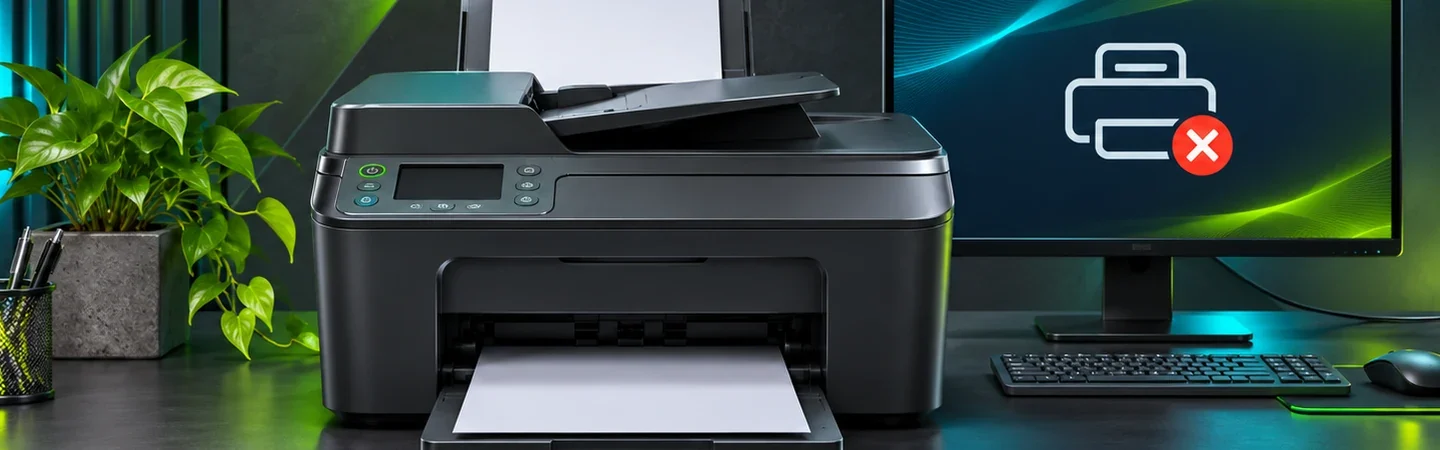
Para recuperar uma impressora offline, confira primeiro energia e conexão; depois investigue seleção, fila e driver no computador. Essas etapas pertencem a partes diferentes do caminho. A impressora estar ligada não comprova que o Windows consiga alcançá-la, e um documento aparecer na fila não significa que foi impresso. Comece pelo ponto comum aos usuários afetados, sem reinstalar tudo de imediato.
A orientação oficial da Microsoft reúne procedimentos para problemas de conexão e impressão. No escritório, registre também quem perdeu o acesso. Se todos os computadores falham, investigue impressora e rede; se apenas um posto falha, compare sua configuração. Essa distinção ajuda a escolher o próximo teste sem interromper o trabalho de quem ainda está imprimindo normalmente.
Impressora offline: confira o estado da impressora
Observe painel, mensagens, papel e tampa conforme as instruções do modelo. Uma condição que impede imprimir pode aparecer no próprio equipamento antes de qualquer diagnóstico do Windows. Confira se ela está pronta e se existe uma operação em andamento. Não desligue durante uma atualização ou outro processo que tenha uma orientação específica de continuidade; consulte o procedimento correspondente se houver dúvida.
Quando o modelo permitir uma página de informações ou teste pelo painel, ela pode ajudar a verificar a operação local. O resultado não comprova a conexão com o computador, mas separa parte do funcionamento da unidade da comunicação externa. Se a própria impressora indica erro, trate esse erro antes de alterar a fila de todos os computadores. Evite insistir em envios que apenas se acumulam sem resolver a condição mostrada.
Verifique o caminho físico ou sem fio
Numa ligação USB, confira encaixe e condição do cabo, respeitando o equipamento e evitando esforço nas portas. Se utilizar hub ou outra etapa intermediária, considere um teste compatível que permita comparar o caminho. Não troque vários itens ao mesmo tempo. Um computador reconhecer outro dispositivo USB não comprova que o cabo e a porta usados na impressora estejam funcionando como esperado.
Na rede, confira a conexão da impressora e a rede do computador. Uma troca de roteador, senha ou configuração pode deixar o equipamento no caminho antigo. Consulte o estado de rede pelo método previsto no modelo. Acesso à internet no PC não prova comunicação com a impressora: redes de convidados e regras de isolamento podem permitir navegar e impedir o acesso ao dispositivo local.
Abra a fila da unidade correta
No Windows, entre em Configurações, Bluetooth e dispositivos, Impressoras e scanners. Selecione a impressora pretendida e abra a fila disponível para ela. Confira o nome e a instância escolhidos, especialmente se houver entradas duplicadas ou unidades de rede parecidas. Um documento enviado para uma instalação antiga pode permanecer pendente enquanto a impressora atual está pronta em outra entrada.
Observe o estado e o documento que está à frente. Se o comando ou menu da versão oferecer pausa ou uso offline manual, confira se essas condições estão ativadas indevidamente e siga a orientação do sistema para retomar o uso normal. Não altere uma fila de outro equipamento apenas porque o nome se parece. Essa conferência deve ser feita na instância utilizada pelo aplicativo que originou a impressão.
Trate um documento preso sem cancelar o trabalho alheio
Se um arquivo permanece na frente da fila, verifique se ele pertence à sua tarefa e se realmente está bloqueado. Cancele apenas o trabalho que você tem autorização para retirar, pelo comando da fila. Em ambiente compartilhado, combine a ação com os responsáveis. Cancelar tudo pode apagar solicitações de outras pessoas e criar outra interrupção, mesmo que a conexão volte depois.
Após a retirada, aguarde o estado da fila e envie um teste pequeno. Se o problema ocorre somente com determinado arquivo ou aplicativo, compare um documento simples de outra origem. Isso ajuda a separar uma falha de comunicação de um trabalho que o programa não conseguiu produzir corretamente. Não use um contrato longo como primeiro teste, nem envie várias cópias enquanto ainda não sabe se a fila retomou.
Confira seleção e impressora padrão
No aplicativo de trabalho, veja qual impressora está selecionada antes de enviar. A unidade padrão do sistema e a última escolha do programa podem não coincidir. Confira também se a impressão está indo para um arquivo ou outro destino virtual. Uma mensagem de sucesso do aplicativo pode significar apenas que o trabalho foi entregue ao destino escolhido, sem que uma folha devesse sair da impressora física.
Se o posto exige uma unidade padrão, configure-a pelo caminho disponível no sistema e observe as opções de gerenciamento automático do Windows. Faça isso de acordo com a organização do escritório. Não remova uma instalação usada por outro fluxo antes de entender sua função. O objetivo é tornar a seleção previsível para a equipe, sem manter várias entradas indistintas que levam a destinos diferentes.
Reinicie os componentes conforme a necessidade
Quando as instruções permitirem e não houver operação que deva ser preservada, reiniciar a impressora e o computador pode ajudar a restabelecer estados temporários. Faça uma etapa por vez e confira o resultado. Reiniciar o roteador de todo o escritório é uma intervenção mais ampla; não a use como primeiro teste de um único computador sem avaliar quem será afetado.
Se a fila do Windows continuar sem responder, consulte o procedimento oficial para o Spooler de Impressão. No gerenciador de Serviços, o serviço correspondente pode ser reiniciado por uma pessoa com permissão adequada. Reiniciar não é desativar permanentemente. Em um posto compartilhado ou administrado por outra equipe, combine a intervenção, porque ela afeta o processamento de impressão daquele sistema.
Revise driver e porta sem trocar parâmetros ao acaso
Use a documentação do fabricante para obter driver compatível com sistema e modelo. Um pacote destinado a outra revisão ou sistema pode não oferecer o caminho necessário. Se a impressora mudou de endereço na rede, a configuração de comunicação também merece conferência. Identifique o endereço atual pelo método oficial e compare com a instalação, sem atribuir a falha automaticamente ao equipamento.
Não altere portas, protocolos ou endereços por tentativa numa rede administrada. Guarde a configuração conhecida e peça o ajuste ao responsável quando necessário. Uma reinstalação pode ser apropriada em determinados casos, mas deve considerar o que será removido e como a nova unidade será identificada. Se o problema era só seleção de destino, reinstalar todos os drivers acrescenta trabalho sem tratar melhor a causa.
Confirme pelo teste e pela aplicação real
Depois da mudança, imprima uma página de teste pelo caminho oferecido na configuração da unidade. Observe se ela sai e se a fila conclui a tarefa. Em seguida envie um documento pequeno pelo programa de trabalho. Essas conferências respondem a perguntas diferentes: a página do sistema pode funcionar enquanto o aplicativo continua apontando para outra instância ou usando um caminho específico inadequado.
Confira também se outros postos afetados retomaram o acesso quando a mudança foi compartilhada. Não considere o problema de toda a empresa resolvido por um único PC sem observar o escopo da falha. Guarde o que mudou e o que foi testado. Se o erro reaparecer, horário, mensagem e destino ajudam a investigar de forma mais objetiva do que repetir toda a sequência sem registro.
Como encerrar o atendimento técnico
A impressora deixa de ser uma pendência quando o documento necessário sai pelo fluxo correto e a equipe sabe selecionar o destino. Se ainda houver falha, encaminhe modelo, conexão, usuários afetados e resultados dos testes ao suporte. Preserve o que funciona e escolha o próximo passo pelo primeiro ponto em que o resultado diverge. Isso mantém o diagnóstico ligado à comunicação e à impressão, sem transformar o estado offline em uma recomendação de compra.