BLOG

A implementação de uma nas Synology para uma pequena equipe exige a configuração de contas individuais, definição de permissões por pastas e a estruturação de uma estratégia de cópia externa que diferencie o armazenamento de rede do backup de desastre. Para organizar esses elementos, o gestor deve focar na separação de responsabilidades: a NAS mantém os arquivos acessíveis para o trabalho diário, enquanto o backup protege esses dados contra falhas físicas, roubos ou ataques de ransomware.
Dimensionamento de baias e capacidade útil
O primeiro passo para configurar uma nas Synology é entender que o número de baias define a redundância e a capacidade de expansão, não apenas o volume total de dados. Ao escolher um modelo, é necessário calcular a capacidade útil, que é o espaço disponível após a aplicação do sistema de arquivos e da configuração de RAID (Redundant Array of Independent Disks). O RAID não é um backup; ele protege contra a falha de um disco físico, mas não contra exclusões acidentais, corrupção de dados ou desastres naturais.
Para uma pequena equipe, o dimensionamento deve considerar o crescimento de dados nos próximos dois anos. Se a equipe produz 1 TB de arquivos por ano, um dispositivo de 2 baias pode ser suficiente inicialmente, mas deve permitir a substituição de discos maiores no futuro. É importante verificar a compatibilidade do sistema de arquivos com as funções desejadas, como o Btrfs, que oferece recursos de integridade de dados, embora as especificações variem conforme o modelo escolhido.
A capacidade útil depende da combinação de discos, RAID e reservas do sistema. Em RAID 1 com dois discos iguais, o espaço nominal de um disco fica disponível antes dessas reservas; em RAID 5, com pelo menos três discos, a capacidade equivalente a um disco é destinada à paridade. Discos maiores não garantem desempenho para qualquer equipe: rede, operações simultâneas e perfil dos arquivos também limitam a transferência.
Gestão de contas e permissões de acesso
Contas nominais e grupos permitem atribuir acessos conforme a função. Essa organização facilita a revogação de permissões e a investigação de alterações quando os registros de auditoria necessários estão habilitados. Ela não impede todo erro: quem pode editar uma pasta ainda pode alterar ou excluir arquivos nela.
As permissões são aplicadas em níveis de pastas e subpastas. O administrador define quem pode ler, editar, excluir ou apenas visualizar conteúdos. Para uma pequena equipe, a estrutura recomendada é criar pastas por departamentos ou projetos. Por exemplo, a pasta “Financeiro” pode ter permissão de escrita apenas para o gestor e leitura para a equipe administrativa, enquanto a pasta “Projetos Atuais” pode ter permissão de edição para todos os colaboradores envolvidos.
Para evitar confusões de acesso, é recomendável utilizar grupos de usuários. Em vez de atribuir permissões individuais a cada pessoa em cada pasta, o administrador cria um grupo (ex: “Equipe de Vendas”) e atribui as permissões ao grupo. Quando um novo funcionário entra na empresa, basta adicioná-lo ao grupo correspondente para que ele herde automaticamente todos os acessos necessários. Isso simplifica a manutenção e reduz o risco de esquecer de remover acessos de colaboradores que saíram da equipe.
Acesso remoto e segurança de rede
O acesso aos arquivos da nas Synology fora do escritório deve ser planejado para evitar a exposição direta da rede interna à internet. O protocolo SMB (Server Message Block), muito comum para compartilhar pastas em redes locais, não deve ser exposto publicamente, pois é um alvo frequente de ataques. Para acesso remoto seguro, as opções mais adequadas são o uso de uma VPN (Virtual Private Network) ou o serviço de acesso controlado da própria Synology.
A VPN cria um túnel criptografado entre o dispositivo do colaborador e a rede local da empresa, fazendo com que o computador remoto se comporte como se estivesse dentro do escritório. É uma solução robusta para equipes que precisam de acesso total e constante aos servidores de arquivos. Alternativamente, o serviço de acesso controlado permite que usuários acessem pastas específicas através de um portal web ou aplicativo dedicado, sem a necessidade de configurar túneis complexos de rede.
O Synology Drive pode manter arquivos selecionados disponíveis localmente e sincronizar alterações posteriormente. Confira se a pasta foi realmente baixada, e não apenas exibida sob demanda. Faça um teste sem rede antes de depender do modo offline; alterações simultâneas podem exigir resolução de conflitos.
Diferença entre Snapshot e Backup Externo
Um erro comum em pequenas empresas é confundir o Snapshot com um backup completo. O Snapshot é uma “foto” do estado de um volume em um determinado momento, armazenada no mesmo dispositivo de rede. Ele é extremamente útil para recuperação rápida de arquivos deletados acidentalmente ou para reverter uma pasta inteira após um ataque de ransomware, desde que o sistema de arquivos suporte essa tecnologia. No entanto, como o Snapshot reside no mesmo hardware, ele não protege contra falhas físicas do dispositivo, incêndios ou roubos.
O backup, por outro lado, é a cópia dos dados para um destino externo. Seguindo a regra 3-2-1, a equipe deve ter pelo menos 3 cópias dos dados, em 2 tipos de mídia diferentes, com pelo menos 1 cópia fora do local (off-site). A nas Synology serve como o destino para o backup dos computadores da equipe (o primeiro passo da regra), mas ela própria precisa ser o objeto de um backup para um destino externo, como um disco rígido externo conectado via USB ou um serviço de armazenamento em nuvem.
Para implementar essa distinção, utilize ferramentas como o HyperBackup para enviar dados da NAS para a nuvem ou para um dispositivo externo. Enquanto o Snapshot permite “voltar no tempo” em minutos para recuperar um arquivo perdido por erro humano, o backup externo garante a continuidade do negócio em caso de perda total do hardware. É recomendável agendar Snapshots frequentes (ex: a cada hora) e backups externos diários ou semanais, dependendo do volume de dados gerados.
Configuração de cópias externas e nuvem
Automatize as tarefas de backup compatíveis com o equipamento e acompanhe seus resultados. Um disco USB ligado ao NAS é outro destino, mas permanece no mesmo local e pode continuar exposto a incidentes do aparelho ou das credenciais. Para proteção geográfica, adote uma cópia externa ao escritório e teste a recuperação. Não presuma que qualquer conexão USB inicia uma tarefa automaticamente.
Para a proteção off-site, o backup em nuvem resolve a questão da distância física. Ao utilizar serviços como o Synology C2, os dados são enviados para um datacenter remoto. Isso protege a empresa contra desastres locais. Além disso, algumas ferramentas de backup da Synology permitem a criação de cópias imutáveis, que são cópias de dados que não podem ser alteradas ou deletadas por um período determinado, oferecendo uma camada extra de segurança contra ataques de ransomware que tentam apagar backups.
Ao configurar essas cópias, é necessário monitorar o consumo de largura de banda e a capacidade de armazenamento do destino. O backup de grandes volumes de dados pode demorar horas ou dias para ser concluído na primeira vez. É recomendável realizar o backup inicial em horários de baixa atividade da rede e, posteriormente, configurar a sincronização apenas para os arquivos modificados, o que reduz o impacto no tráfego de dados diário da equipe.
Procedimento de configuração de usuários e pastas
Para configurar o ambiente de trabalho, siga estes passos no sistema operacional da Synology:
- Criação de Usuários: Acesse o Painel de Controle, vá em Usuário e Grupo. Crie uma conta para cada colaborador. Defina uma senha forte e ative a autenticação de dois fatores (2FA) para aumentar a segurança.
- Criação de Grupos: No mesmo menu, crie grupos baseados nos departamentos (ex: “Vendas”, “Administrativo”). Adicione os usuários aos seus respectivos grupos.
- Criação de Pastas Compartilhadas: Vá em Painel de Controle > Pasta Compartilhada. Crie pastas para cada área de trabalho.
- Atribuição de Permissões: Dentro de cada pasta criada, selecione “Permissões” e defina o que cada grupo pode fazer. Por exemplo, dê permissão de “Leitura/Gravação” para o grupo do departamento e “Apenas Leitura” para outros grupos que precisem consultar os arquivos.
- Validação: Crie um usuário de teste e tente acessar as pastas. Verifique se ele consegue abrir os arquivos da sua área e se recebe um erro de “Acesso Negado” ao tentar abrir pastas de outros departamentos.
Erro comum: O usuário não consegue ver a pasta mesmo com permissão. Correção: Verifique se a opção “Ocultar pastas compartilhadas” está ativa para aquele usuário ou se há permissões conflitantes em subpastas que estão sobrepondo a regra da pasta principal.
Limitações e requisitos de hardware
Nem todos os modelos de nas Synology suportam todas as funcionalidades de proteção de dados. Recursos como Snapshots e o uso de sistemas de arquivos avançados dependem da capacidade do processador e da memória RAM do dispositivo. Antes de adquirir o equipamento, é necessário conferir a lista de compatibilidade do modelo específico para garantir que ele suporta o sistema de arquivos necessário e o volume de usuários simultâneos pretendido.
Outra limitação importante é a velocidade de transferência. Em redes locais, a velocidade é limitada pelo padrão de rede (ex: 1GbE ou 10GbE). Se a equipe trabalha com arquivos muito grandes, como vídeos em alta resolução, a conexão de rede pode se tornar um gargalo. Nesses casos, o uso de cabos de rede de alta qualidade e switches compatíveis é necessário para que a nas Synology entregue a performance esperada.
Expansão depende do modelo, do arranjo de armazenamento e dos discos aceitos. Substituir discos por maiores pode exigir uma sequência de reconstruções; unidades de expansão só são opção quando suportadas. Planeje espaço livre e janela de manutenção antes de comprar componentes.
Caso hipotético: Pequeno escritório de advocacia
Um escritório de advocacia com 5 colaboradores precisa organizar documentos de clientes, processos ativos e arquivos administrativos. Eles decidem implementar uma nas Synology para centralizar os documentos e garantir que ninguém apague arquivos de outros colegas por acidente. O gestor decide configurar 3 baias com RAID 5 para garantir que, se um disco falhar, o escritório não pare de trabalhar.
Para a organização, o gestor cria pastas separadas para cada cliente e uma pasta geral para o “Administrativo”. Ele cria grupos para “Advogados” e “Secretariado”. Os advogados têm permissão de edição em todas as pastas de clientes, enquanto os secretários têm permissão de edição apenas na pasta “Administrativo” e permissão de leitura nas pastas de clientes para organizar documentos. Para segurança, o gestor configura o backup automático para um disco externo USB que fica conectado à noite e uma cópia dos arquivos mais críticos para a nuvem.
Nesse exemplo, as permissões precisam corresponder às tarefas reais: se o secretariado não pode excluir documentos, o teste deve confirmar essa restrição. Snapshots compatíveis podem recuperar versões preservadas; a cópia remota pode permitir restauração após perda do escritório. O tempo e a integridade da recuperação dependem das versões disponíveis e de um teste de restauração, não apenas de possuir RAID ou nuvem.
Diagnóstico de estrutura de dados
| Necessidade | Opção a conferir | Limite |
|---|---|---|
| Falha de um disco | RAID compatível | Não substitui backup |
| Recuperar versão anterior | Snapshots compatíveis | Podem ficar no mesmo equipamento |
| Perda do escritório | Cópia fora do local | Exige versão íntegra e restauração testada |
| Acessos da equipe | Contas e grupos | Permissões precisam ser testadas |
Experiência de uso que ajuda nesta decisão
Participante de “NAS setup for a very small business”, em r/synology escreveu: “Daily backup from the “Extra Disk” to an encrypted USB-drive”. Descreveu uso de uma DiskStation com RAID, cópias em outro disco e uma cópia externa criptografada guardada em outro endereço, alternando mídias. Leia o relato original. A experiência separa disponibilidade local e cópia fora do local, em vez de tratar RAID como backup.
Resumo da operação
O NAS Synology pode centralizar arquivos e acessos, desde que o modelo comporte as funções necessárias. Contas, grupos, cópias e testes de recuperação cumprem papéis diferentes. Para uma equipe pequena, prefira uma configuração que alguém consiga manter: tarefas monitoradas, acesso remoto restrito e uma cópia recuperável fora do equipamento.
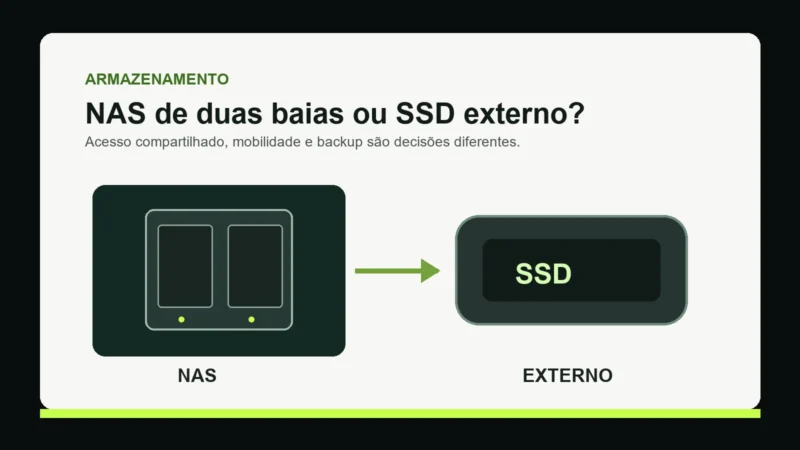
Para planejar a próxima etapa do trabalho, veja também: NAS de duas baias ou SSD externo: qual resolve seu backup?.
Perguntas frequentes
RAID substitui backup no NAS?
Não. Redundância de discos e cópia recuperável são medidas diferentes. Inclua uma forma de recuperar arquivos e teste a restauração.
Um snapshot guardado no próprio NAS já é cópia fora do local?
Não. Ele continua dependendo daquele ambiente. Confira onde as versões estão armazenadas e qual evento cada medida pretende cobrir.
Fontes e documentação
Consulte a documentação usada para os recursos e procedimentos descritos: Synology — proteção e cópias de dados.