BLOG
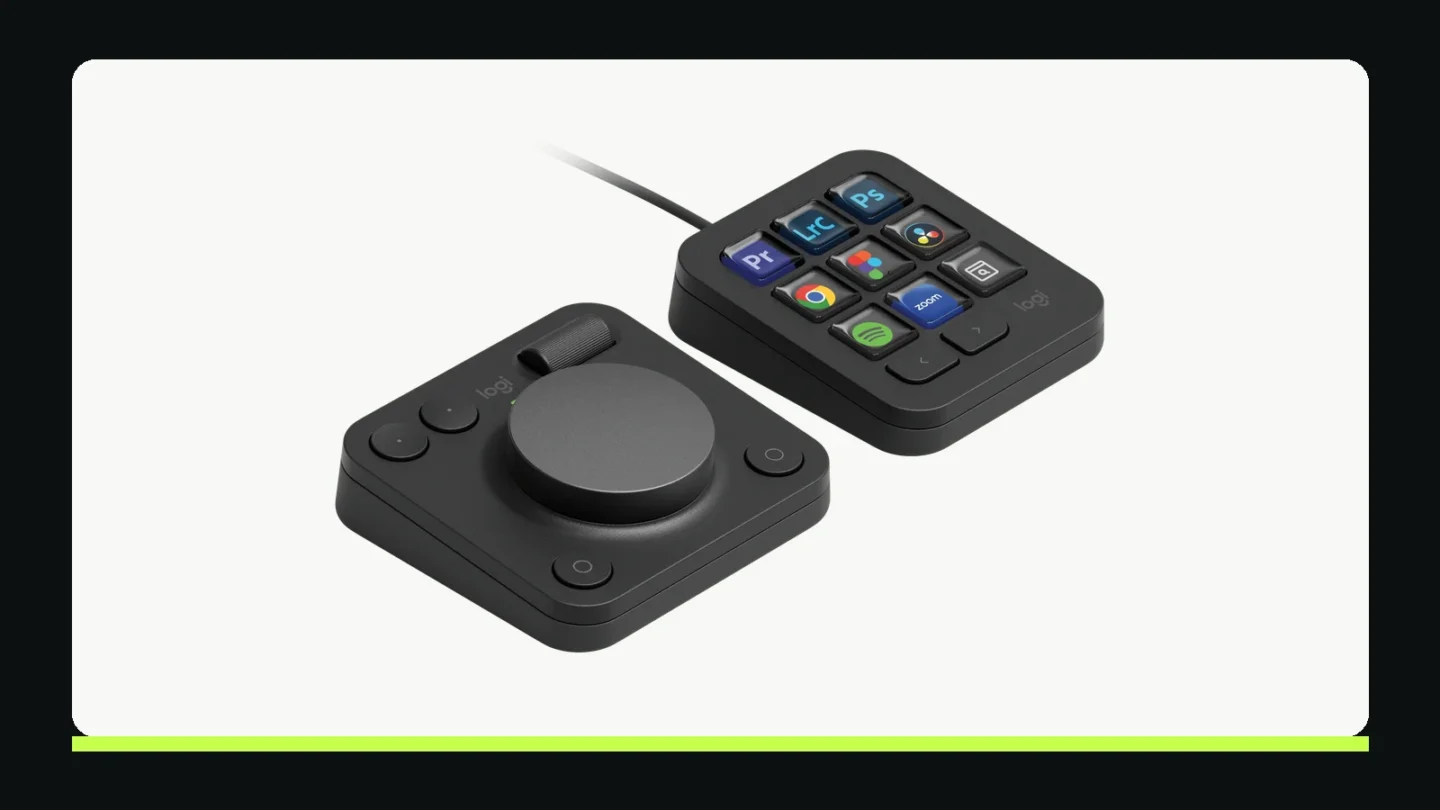
O Logitech MX Creative Console vale a pena para quem repete ajustes e comandos em programas de criação e quer combinar teclas visuais com um dial físico. Para Figma, a compra depende principalmente dos atalhos que você usa e do layout do teclado. Para edição de vídeo, interessa a quem prefere controlar navegação e ajustes com a mão livre. Quem já trabalha bem com poucos atalhos pode aproveitar melhor o equipamento que tem antes de comprar outro periférico.
Antes de comprar: liste os comandos que interrompem seu trabalho. O console precisa resolver essas tarefas, caber ao lado do teclado e funcionar no seu aplicativo. Quantidade de botões, sozinha, não demonstra economia de tempo.
Principais informações
- Módulos
- Keypad e dialpad independentes
- Teclas de ação
- 9 teclas LCD personalizáveis
- Páginas
- Até 15 páginas por perfil
- Navegação de páginas
- Botões dedicados no keypad
- Conexão do keypad
- USB-C, USB 2.0
- Conexão do dialpad
- Bluetooth; compatível com Logi Bolt
- Alimentação do dialpad
- 2 pilhas AAA incluídas
- Ajuste analógico
- Dial contextual
Ficha técnica
15 especificações organizadas por assunto.
Especificações
- Módulos
- Keypad e dialpad independentes
- Teclas de ação
- 9 teclas LCD personalizáveis
- Páginas
- Até 15 páginas por perfil
- Navegação de páginas
- Botões dedicados no keypad
- Conexão do keypad
- USB-C, USB 2.0
- Conexão do dialpad
- Bluetooth; compatível com Logi Bolt
- Alimentação do dialpad
- 2 pilhas AAA incluídas
- Ajuste analógico
- Dial contextual
- Navegação
- Rolete de ajuste
- Botões do dialpad
- 4 comandos personalizáveis
- Software
- Logi Options+ para Windows e macOS compatíveis
- Integrações
- Plugins e perfis pelo Logi Marketplace
- Aplicativos sem plugin
- Associação de atalhos de teclado
- Cabo incluído
- USB-C para USB-C de 1,5 m
- Suporte
- Base para inclinação do keypad incluída
O que muda na sua mesa
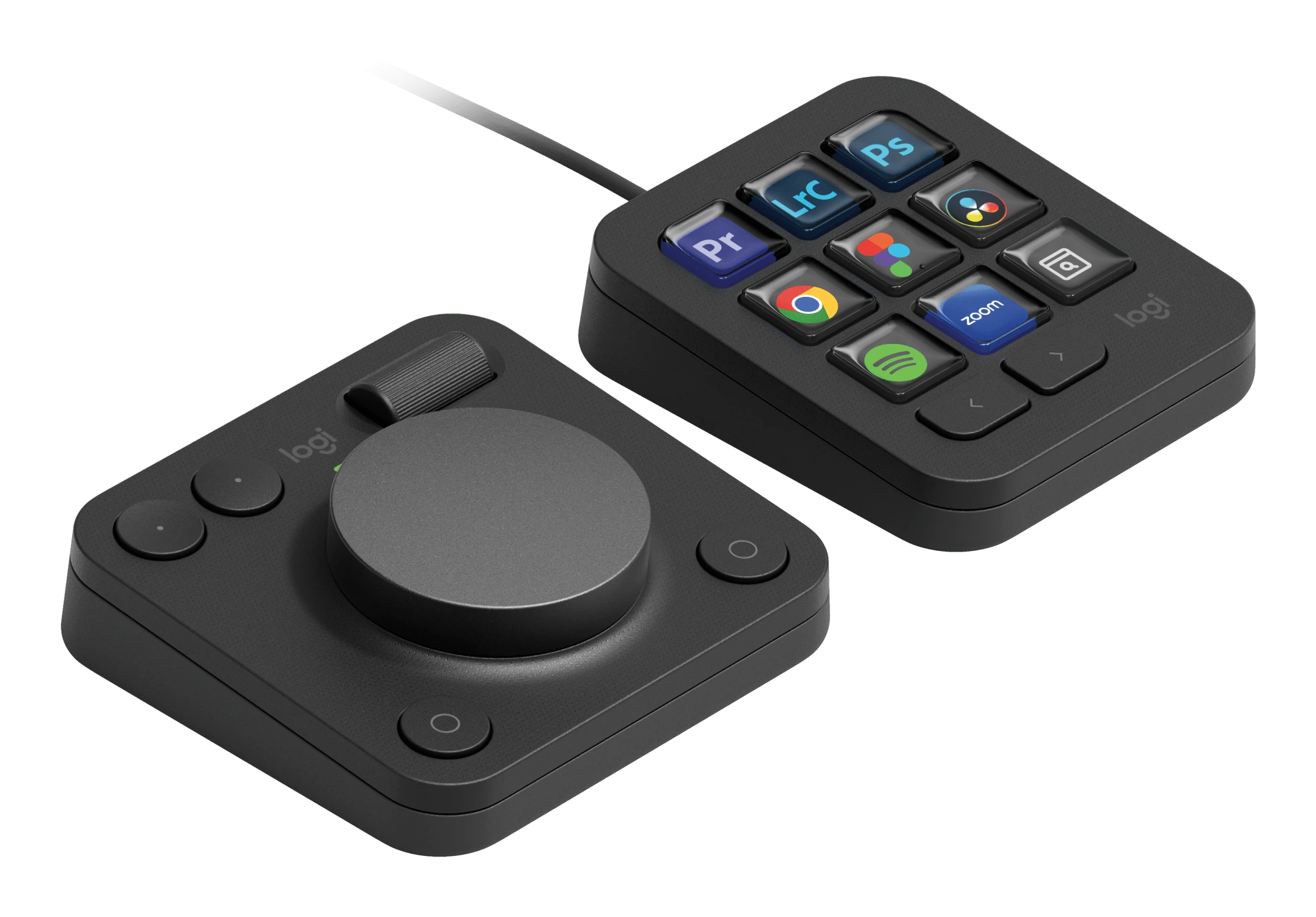
O conjunto reúne dois módulos: o keypad, com teclas que exibem as ações, e o dialpad, com dial, rolete e botões. A Logitech prevê o uso com a mão não dominante, próximo ao teclado e do lado oposto ao mouse. Na prática, isso permite manter uma mão no apontador e outra nos controles, desde que a disposição da mesa não exija movimentos desconfortáveis. Veja a orientação oficial de posicionamento e conteúdo da caixa.
| Critério | O que avaliar | Quando pesa na decisão |
|---|---|---|
| Teclas LCD | Nove teclas visuais e troca de páginas | Comandos frequentes que você prefere reconhecer por ícones |
| Dial e rolete | Controle físico de ajustes compatíveis | Navegação e parâmetros usados repetidamente |
| Conexões | Keypad por USB-C; dialpad sem fio | Portas disponíveis, cabo e espaço na mesa |
| Software | Options+, plugin e versão do aplicativo | Computador corporativo e sistema operacional antigo |
| Retorno | Tarefas realmente simplificadas | Uso diário, adaptação e custo total da compra |
Keypad com cabo, dialpad com pilhas
Os módulos não usam a mesma conexão: o keypad recebe o cabo USB-C, enquanto o dialpad utiliza conexão sem fio e duas pilhas AAA. O guia da caixa lista cabo USB-C para USB-C de 1,5 metro e suporte para inclinar o keypad. Portanto, não conte com um conjunto inteiramente sem fios ou com recarga dos dois módulos pelo mesmo cabo. Se o computador só tiver USB-A, confira a solução de conexão antes da compra.
O dialpad é compatível com Bluetooth e receptor Logi Bolt, conforme a descrição técnica da Logitech. Compatibilidade com o receptor não significa que ele acompanha a unidade: o Bolt não aparece na lista do guia citado. Confirme o pacote do vendedor. Essa diferença importa se você pretende compartilhar um receptor existente ou usar o equipamento em um computador sem Bluetooth.
Figma: o limite pode estar no atalho
Existe um plugin oficial de Figma no Logi Marketplace, com ações como navegar entre frames, controlar camadas, alinhar, aplicar layout, zoom e deslocamento. Isso oferece um ponto de partida mais organizado que criar todas as associações manualmente. A lista de ações não significa, porém, acesso automático a qualquer recurso do Figma ou execução de todos os plugins que você instalou nele.
Há uma ressalva para o Brasil: a página desse plugin informa atalhos baseados no layout QWERTY dos EUA e recomenda o conjunto padrão de atalhos. As notas do Options+ também registram ampliação para layouts US, UK, FR, DE e JP. As duas referências não confirmam compatibilidade integral com ABNT2. Idioma português na interface e layout brasileiro de teclas são questões diferentes; valide seus comandos específicos.
Como exemplo de configuração, um designer pode começar com alinhar, adicionar layout, mover camadas e navegar entre frames na primeira página. Depois, verifica se consegue usar esses comandos sem olhar para o keypad a cada ação. Essa é uma recomendação editorial, não um perfil testado por nós. Se você precisa consultar o periférico constantemente, a nova organização pode aumentar a interrupção em vez de reduzi-la.
Outro ponto é a promessa de executar funções sem atalho: um botão físico não cria uma função que o aplicativo não expõe. Antes de investir, procure a ação no plugin ou confirme se existe uma combinação de teclas utilizável. Para quem trabalha quase exclusivamente no Figma e já domina os comandos usuais, essa conferência pesa mais que a aparência do equipamento.
Vídeo: verifique o controle que você quer usar
O plugin de DaVinci Resolve lista navegação na timeline, reprodução, corte e controles de retiming. Também recomenda o preset de atalhos do próprio Resolve: um preset adaptado de outro editor pode não corresponder aos comandos esperados. No Premiere Pro, há um plugin específico; avalie as ações que você precisa, sem presumir que os dois editores oferecem o mesmo comportamento.
Um exemplo útil é separar navegação de ajuste: usar o dial para uma função recorrente e deixar comandos de corte acessíveis no keypad. Comece com uma tarefa concreta, como revisar uma sequência de clipes, e compare com seu método atual. Se o trabalho exige alternar continuamente o foco de janelas, painéis ou perfis, inclua essas trocas na avaliação. A sensação agradável de girar o dial não comprova precisão maior nem montagem mais rápida.
Perfis, macros e plugins têm funções diferentes
Um perfil organiza os controles de um aplicativo; um plugin disponibiliza ações; uma macro reúne uma sequência de comandos. A documentação de plugins explica como criar perfis manuais, associar atalhos pelo plugin System e configurar ajustes de dial. Para programas sem integração, isso não equivale a ter acesso direto a todos os parâmetros internos do software.
O keypad permite até 15 páginas por aplicativo e ícones personalizados. Para começar, nossa recomendação editorial é usar uma página com ações frequentes, em vez de preencher toda a capacidade. Muitas páginas acrescentam navegação e memorização. Só amplie a configuração quando houver uma necessidade concreta, como separar edição, revisão e apresentação, mantendo uma organização reconhecível entre as atividades.
Uma sequência de comandos também pode depender da janela ativa, de uma seleção ou da abertura de uma caixa de diálogo. Avalie essas condições antes de associar a ela uma tarefa destrutiva. O console não substitui a lógica interna de um plugin do Figma nem torna dispensável uma ferramenta que gera conteúdo ou altera objetos. As duas soluções podem cumprir funções complementares; não há evidência nesta análise de que trocar plugins pelo console reduza consumo de memória ou processamento.
O que os relatos ajudam a avaliar
blunt0trauma disse: Rotation of both spinners is smooth.
(leia o relato original). Embora tenha criticado o produto e a configuração de macros na discussão de lançamento, elogiou a rotação dos controles. Para a compra, isso separa duas avaliações: gostar da construção física e conseguir encaixar o software no trabalho. A experiência dele não é uma medição de precisão.
Wonderful_Ant_677 disse: Actually quite nice! I can recommend.
(leia o relato de uso com Figma). O autor se identifica como designer gráfico/web e conta que criou um perfil para compartilhar. É um exemplo de uso que fez sentido para aquele profissional, não demonstração de ganho financeiro. Não baixamos nem testamos o arquivo oferecido por ele; prefira conferir o plugin oficial e adaptar os comandos às suas tarefas.
1vand1ng0 disse: it is very laggy.
(leia o comentário na discussão e localize o usuário). O contexto é uma reclamação de demora para reconhecer a troca de aplicativo e aplicar o perfil correspondente. Trata-se de um relato histórico sem versão identificada, não de falha confirmada no software atual. A consequência prática é testar a alternância entre os seus programas durante o prazo de devolução, em vez de concluir que todas as unidades apresentam o problema.
São três experiências individuais em duas publicações do Reddit. Elas apontam critérios para conferir, mas não formam amostra representativa de compradores. Não usamos o número de votos como índice de qualidade nem tratamos críticas antigas como descrição automática da versão atual do Options+.
Requisitos e conforto merecem atenção
A página atual de download do Logi Options+ indica Windows 10 ou posterior e macOS 14 ou posterior. Confira o instalador vigente para seu sistema, além da versão do aplicativo criativo e do plugin. Em uma máquina corporativa, confirme que você pode instalar e executar esse software. A compra do hardware não elimina restrições de administração do computador.
Para conforto, comece pelo posicionamento. O suporte ajuda a inclinar o keypad para enxergar os ícones, mas a combinação de dois módulos, mouse e teclado pode ocupar mais área do que sua mesa permite. Na prática, alcançar um dial distante ou manter o braço esticado pode ser pior que usar atalhos próximos. Não há teste ergonômico nesta análise que permita prometer redução de dor, fadiga ou lesões.
Preço e alternativas: quando adiar a compra
Considere o custo do conjunto, eventuais adaptadores e o tempo para montar os perfis. Não abatemos ofertas promocionais de software do preço: elegibilidade, região, prazo e renovação precisam ser conferidos nas condições específicas. Também não apresentamos retorno financeiro medido. O equipamento só se justifica economicamente se os benefícios observados no seu trabalho compensarem esses custos.
Antes de comprar, experimente organizar atalhos nativos, um teclado programável ou os botões extras do mouse que você já possui. Um painel de teclas é uma alternativa para quem precisa principalmente disparar comandos; um controlador dedicado de edição pode interessar quando o foco é um aplicativo específico. Compare as funções e o suporte de cada solução, sem assumir que qualquer modelo concorrente oferece a mesma integração ou custa menos.
Como exercício de decisão, anote uma tarefa repetida, o método atual e o que espera melhorar: menos troca de menus, acesso visual ou ajuste contínuo. Após a adaptação, compare a mesma tarefa com o console e registre também erros e interrupções. Esse procedimento é uma sugestão de avaliação pessoal, não um benchmark realizado pelo blog. Se a tarefa já é rápida e confortável, há pouco motivo para comprar por promessa de produtividade.
Perguntas frequentes
O Logitech MX Creative Console vale a pena só para Figma?
Pode fazer sentido se as ações disponíveis resolverem dificuldades frequentes do seu fluxo. Confira o layout de teclado e os comandos antes. Para quem já usa atalhos com facilidade, a vantagem pode ficar restrita à preferência por teclas visuais e controles físicos.
O conjunto inteiro funciona sem fio?
Não. O keypad usa conexão por cabo USB-C. O dialpad é a parte sem fio, alimentada por pilhas AAA. Verifique o anúncio e as conexões do computador para não confundir a descrição dos dois módulos.
Ele substitui teclado, mouse e plugins?
O console funciona como complemento dos controles principais. Ele pode disparar atalhos e ações compatíveis, mas não substitui digitação, apontamento nem a lógica de um plugin que executa uma função específica dentro do aplicativo.
Mais páginas de ações deixam o trabalho mais rápido?
Não necessariamente. Trocar páginas também exige atenção. Começar com os comandos mais frequentes facilita avaliar o ganho real antes de ampliar a configuração. O melhor número de páginas depende das tarefas, não da capacidade máxima do equipamento.
Veredito: compre pela tarefa que ele resolve
Vale considerar para designers e editores que identificaram comandos repetitivos, preferem controles físicos e podem investir tempo na configuração. Vale adiar se você já trabalha bem com atalhos, não pode instalar Options+ ou não confirmou os comandos e o layout usados no seu computador. A compra deve se apoiar nessa compatibilidade e na rotina, sem expectativa automática de trabalhar mais rápido.
Conferir MX Creative Console no Mercado Livre
No anúncio enviado, confira o conjunto preto com keypad e dialpad, o conteúdo da caixa, as condições do vendedor e a garantia aplicável. Os preços e a disponibilidade podem mudar.