BLOG
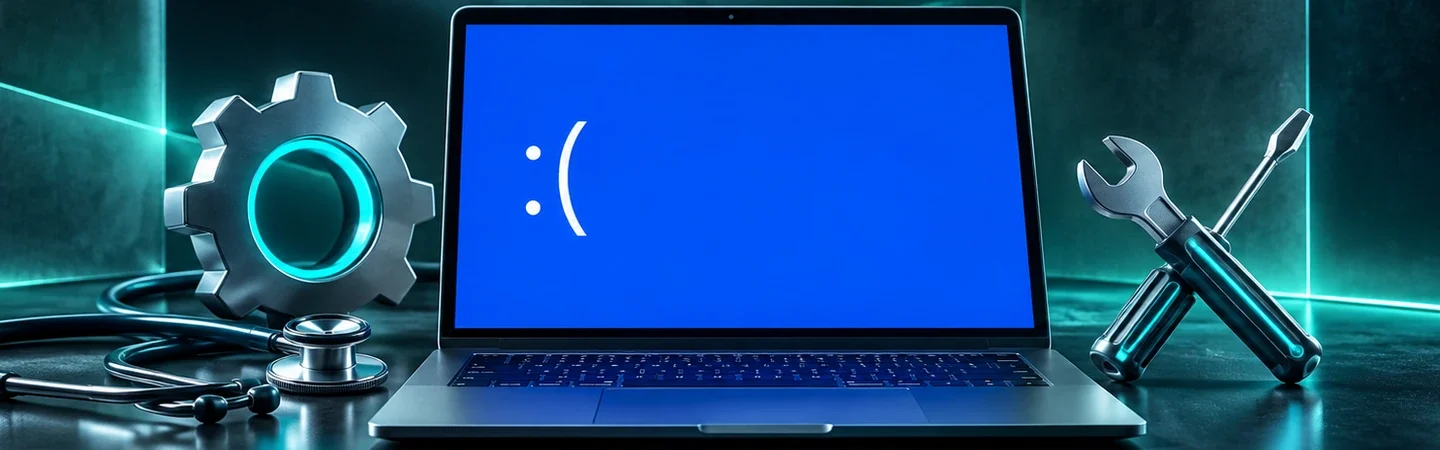
Notebook com tela azul e reinício inesperado exige registrar o código de parada e relacionar o erro às mudanças recentes. Um código ajuda a orientar a investigação, mas não prova sozinho qual peça precisa ser trocada. Antes de repetir testes, preserve os arquivos que ainda consegue acessar.
Em uma rotina de desenvolvimento, edição ou atendimento, o objetivo inicial é voltar a um ambiente estável. Instalar vários drivers, remover programas e restaurar o sistema na mesma tentativa dificulta descobrir o que alterou o comportamento.
Notebook com tela azul: tela azul não é qualquer tela sem imagem
A Microsoft explica os erros de parada e reinícios inesperados. A cor e a mensagem podem variar conforme a versão do Windows. Uma tela preta sem código, por outro lado, também pode envolver imagem ou inicialização e pede outro percurso.
Fotografe a mensagem, registre o horário e anote o que estava aberto. Guarde o nome do módulo se ele aparecer. Dizer que o erro ocorreu ao conectar um periférico é mais útil do que apenas registrar que o notebook travou novamente.
Comece pelas mudanças recentes
- Desconecte periféricos adicionados pouco antes do problema, com o computador desligado quando necessário.
- Se conseguir entrar no Windows, copie os arquivos importantes para um destino verificável.
- Confira o histórico de atualizações e as versões dos programas envolvidos.
- Procure avisos no Gerenciador de Dispositivos e use os canais oficiais do fabricante para o modelo.
- Reproduza a tarefa sem mudar outros componentes e observe se o mesmo código volta.
Não remova atualizações ou drivers por uma lista genérica de internet. Uma correção que se aplica a outra versão pode não explicar seu caso. O registro de data, versão e comportamento ajuda a escolher uma ação reversível.
Se o Windows não permanece aberto
O modo de segurança pode ajudar a investigar com uma carga reduzida de componentes, conforme o percurso oficial do Windows. Se há criptografia, a recuperação pode solicitar a chave correspondente. Localize essa informação na conta ou no suporte da organização antes de iniciar operações mais profundas.
As opções de recuperação da Microsoft distinguem problemas após mudanças recentes, falhas de inicialização e reinstalação. Escolha a opção compatível com o cenário; redefinir o computador pode remover aplicativos e exigir reconstruir o ambiente de trabalho.
Quando chamar assistência
Repetição do erro mesmo após voltar a uma configuração conhecida, falhas nos diagnósticos oficiais e impossibilidade de acessar os arquivos justificam atendimento técnico. Informe o código, o modelo e a sequência dos testes. Se há material de cliente no armazenamento, discuta preservação e acesso aos dados antes do serviço.
Não execute reparos invasivos na véspera de uma entrega se você ainda consegue usar outro equipamento. Primeiro organize a continuidade: acesso ao projeto, autenticação e cópia dos arquivos. A manutenção passa a ter uma janela definida em vez de ocorrer durante o atendimento.
Todo erro de memória significa RAM defeituosa?
Não. O texto do código orienta a análise, mas não substitui testes e contexto. Drivers e software também podem estar envolvidos.
Se reiniciou e voltou ao normal, posso seguir?
Pode ser um episódio isolado. Faça backup, registre o ocorrido e observe recorrência na mesma tarefa. Reinícios frequentes ou o mesmo código merecem investigação.
Para organizar o próximo passo, consulte também nosso critérios para escolher notebook ou PC para trabalhar.