 BLOG
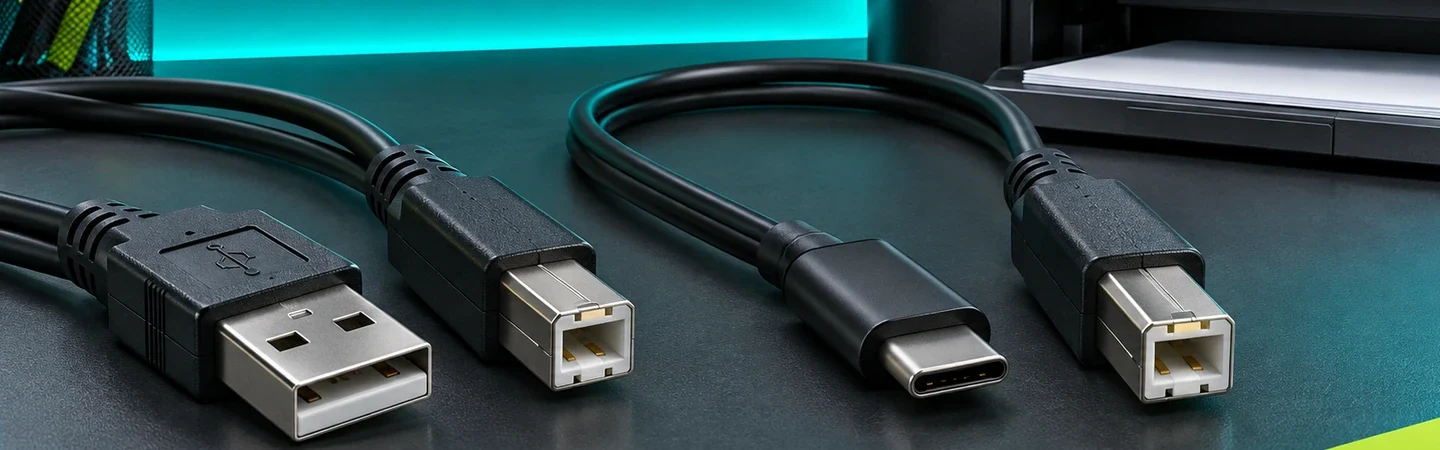
O cabo USB para impressora mais comum liga uma porta USB-A do computador a uma porta USB tipo B na impressora, aquele conector quase quadrado com dois cantos chanfrados. Mas essa combinação não vale para todos os modelos: há impressoras com micro-USB, USB-C ou apenas rede, e há computadores que só têm USB-C. Antes de comprar, confira três coisas: o conector da impressora no manual do modelo exato, a porta livre do computador e a distância real que o cabo vai percorrer pelo móvel. Para uma conexão USB 2.0 comum, mantenha o percurso em até cerca de 5 metros; acima disso, a solução costuma ser rede ou um extensor ativo, não um cabo passivo mais comprido.
Este guia é para quem monta ou reorganiza o computador do balcão, do consultório ou do escritório e precisa que a impressora volte a funcionar sem tentativa e erro. A ideia é evitar duas compras erradas frequentes: o cabo com a ponta certa e o comprimento errado, e o cabo certo para uma impressora que, na verdade, estava com problema de driver ou de fila de impressão.
Identifique o conector da impressora pelo manual, não pela aparência
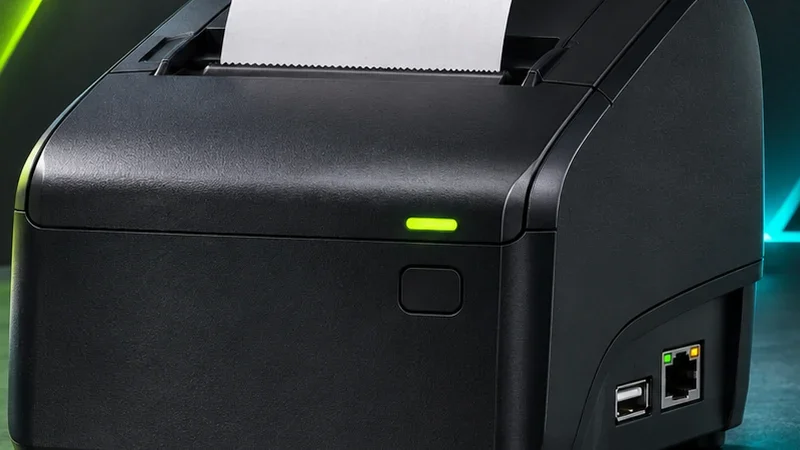
O ponto de partida é a traseira ou a lateral da impressora. Procure a porta marcada com o símbolo do USB (o tridente). Em impressoras de escritório, multifuncionais de tanque de tinta e impressoras térmicas de cupom, a porta mais comum é a USB tipo B. O manual da Epson TM-m30II, por exemplo, identifica a porta USB tipo B no diagrama de conectores. Esse é um exemplo de como confirmar a informação, não uma regra para todas as marcas.
Os formatos que você pode encontrar são estes:
- USB tipo B (padrão): quase quadrado, com o topo chanfrado. É o caso mais frequente em impressoras de mesa.
- Micro-USB ou mini-USB: aparecem em impressoras portáteis, de etiquetas pequenas ou modelos mais antigos. São estreitos e se confundem facilmente entre si.
- USB-C: oval e simétrico. Começou a aparecer em modelos portáteis e em alguns lançamentos recentes.
- USB 3.0 tipo B: parecido com o tipo B comum, mas com uma “corcova” em cima. É mais comum em discos externos e scanners; um cabo USB 3.0 tipo B não encaixa numa porta tipo B 2.0.
Se a impressora tiver também uma porta de rede (RJ45, igual à do cabo de internet) ou Wi-Fi, anote isso. Essa informação muda a decisão quando o computador fica longe, como você verá mais adiante.
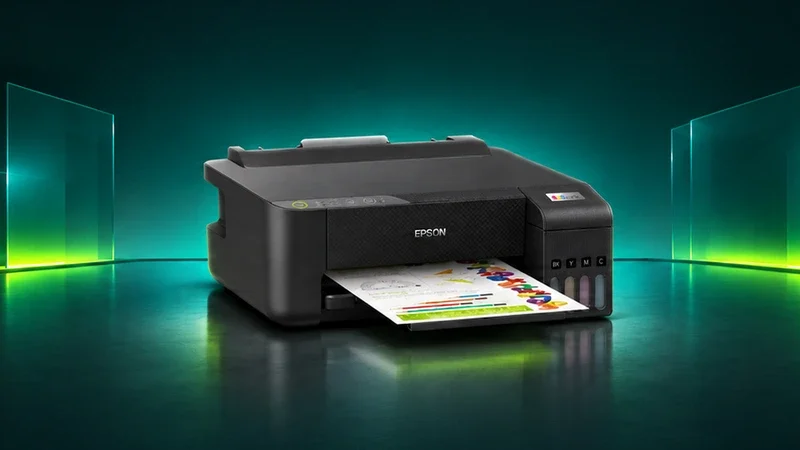
Antes de comprar qualquer coisa, procure o cabo que veio na caixa. Muitas impressoras vêm com ele: a ficha brasileira da Epson EcoTank L1250, por exemplo, lista o cabo USB entre os itens inclusos. Em outras marcas e linhas, o cabo não acompanha o produto, então vale ler a lista de conteúdo da embalagem do seu modelo.
Confira a porta disponível no computador
Do outro lado, o cabo precisa encaixar numa porta livre do computador. Em desktops e notebooks mais antigos, o normal é a USB-A, retangular. Em notebooks finos e em muitos Macs recentes, só existem portas USB-C. Nesse caso há duas saídas:
- Cabo USB-C para USB-B: uma ponta vai direto no notebook e a outra na impressora. É a opção mais limpa, com menos peças para soltar.
- Adaptador USB-C para USB-A + cabo comum: funciona, mas adiciona um ponto de mau contato. Faz sentido se você já tem o adaptador ou o cabo comum.
Também é comum ligar a impressora num hub USB ou numa dock. Isso costuma funcionar, mas, na hora de diagnosticar uma falha, ligue a impressora numa porta do próprio computador. Se ela funcionar direto e falhar no hub, o problema está no hub, na alimentação dele ou no seu cabo de ligação.
Um detalhe que confunde: impressoras de escritório trabalham em USB 2.0. Um cabo vendido como “USB 3.0” ou “alta velocidade” não deixa a impressão mais rápida. O que importa é a ponta certa e a qualidade do cabo, não a geração anunciada na embalagem.
Meça o comprimento pelo caminho real do cabo
O erro mais comum é medir a distância em linha reta entre computador e impressora. O cabo vai passar por trás do móvel, descer por uma calha, contornar uma gaveta ou subir por um furo da mesa. Faça assim:
- Pegue um barbante ou uma trena e simule o percurso exato do cabo, com as curvas.
- Some uma folga de 30 a 50 centímetros. Ela permite puxar a impressora para frente na hora de trocar papel, desatolar folhas ou limpar o equipamento sem arrancar o conector.
- Escolha o comprimento comercial imediatamente acima da medida. Os mais comuns são 1,5 m, 1,8 m, 3 m e 5 m.
Evite o exagero oposto: um cabo de 5 m para uma impressora que fica a 80 cm do computador vira um rolo atrás da mesa, enrosca nos pés da cadeira e acumula poeira. Sobra demais também facilita puxões acidentais.
Para cabos USB 2.0 passivos, o limite prático costuma ficar em torno de 5 metros. Acima disso, cresce a chance de a impressora desconectar sozinha, aparecer como “dispositivo desconhecido” ou travar no meio de trabalhos grandes. Se o seu percurso passar disso, não emende dois cabos com um extensor simples. Veja as alternativas abaixo.
| Situação | O que costuma resolver | Ponto de atenção |
|---|---|---|
| Impressora ao lado do computador | Cabo USB-A para USB-B de 1,5 m a 1,8 m | Deixar folga para puxar a impressora |
| Notebook só com USB-C | Cabo USB-C para USB-B | Conferir se a ponta da impressora é mesmo tipo B |
| Impressora em outra mesa, até cerca de 5 m | Cabo de 3 m ou 5 m de boa qualidade | Passar o cabo por calha, longe de fontes e réguas |
| Distância maior que 5 m | Ligar a impressora na rede, se ela tiver porta RJ45 ou Wi-Fi | Configurar IP fixo ou reserva no roteador |
| Distância maior e impressora só com USB | Extensor USB ativo ou servidor de impressão | Testar com trabalhos grandes antes de deixar em uso |
Quando a distância pede rede, e não cabo
Se a impressora atende várias pessoas, como recepção e sala administrativa, ou se fica longe do computador principal, a conexão por rede costuma ser mais estável que um USB esticado. Muitas multifuncionais têm Wi-Fi ou porta Ethernet. Nessa configuração, cada computador instala a impressora pela rede e nenhum precisa ficar ligado para os outros imprimirem.
Para a rede funcionar sem sustos, reserve um endereço IP fixo para a impressora no roteador. Sem isso, o endereço pode mudar depois de uma queda de energia e os computadores param de encontrá-la, o que parece defeito, mas é só configuração.
Se a impressora só tiver USB e precisar ficar longe, existem extensores USB ativos (que regeneram o sinal) e servidores de impressão USB (que colocam uma impressora USB na rede). Ambos funcionam em muitos casos, mas dependem de compatibilidade com o modelo e o driver. Teste com o trabalho mais pesado da rotina, como um PDF de várias páginas, antes de confiar no arranjo.
Como instalar e testar depois de ligar o cabo
Com o cabo certo em mãos, siga uma ordem que facilita descobrir qualquer falha:
- Instale o driver indicado pelo fabricante. Alguns instaladores pedem para conectar o cabo só quando solicitado. Siga essa orientação, porque ligar antes pode fazer o sistema instalar um driver genérico com menos recursos.
- Conecte direto numa porta do computador. Sem hub e sem adaptador na primeira vez.
- Confira se a impressora aparece no sistema. No Windows, em Configurações → Bluetooth e dispositivos → Impressoras e scanners. No Mac, em Ajustes do Sistema → Impressoras e Scanners.
- Imprima uma página de teste. Ela confirma a comunicação entre computador e impressora, separando esse teste do aplicativo que você usa no dia a dia.
- Teste o trabalho real. Imprima um orçamento, uma etiqueta ou o documento que a rotina mais usa.
Se a página de teste sai e o documento do sistema não sai, o problema provavelmente está na configuração do aplicativo, como tamanho de papel ou impressora padrão, e não no cabo. Se nem a página de teste sai, olhe a fila de impressão: um trabalho travado no topo segura todos os outros. Cancele os trabalhos pendentes, desligue a impressora por alguns segundos e tente de novo.
Sinais de que o cabo é o culpado
Um cabo com defeito costuma dar sinais específicos. Vale trocar quando:
- A impressora some e reaparece na lista de dispositivos ao mexer no cabo.
- O sistema emite o som de conexão e desconexão do USB repetidamente.
- Trabalhos curtos saem, mas trabalhos longos param no meio.
- O conector está frouxo, com a capa rachada ou com o fio dobrado perto da ponta.
- A falha desaparece quando você testa outro cabo no mesmo computador e na mesma porta.
O último teste é o mais confiável. Troque uma coisa por vez: primeiro o cabo, depois a porta, depois o computador. Assim você descobre a causa em vez de acumular mudanças e não saber qual delas resolveu.
Cuidados de instalação que evitam a próxima troca
Depois de resolver, alguns cuidados aumentam a vida útil do cabo. Não deixe o cabo esticado: a tensão constante força o conector e a solda interna. Prenda o excesso com velcro, sem apertar demais. Evite passar o cabo junto de réguas de energia, fontes de monitor e nobreaks, porque a proximidade pode gerar interferência em cabos de baixa qualidade. Se a impressora fica num lugar de passagem, use uma calha ou canaleta para o cabo não ser chutado.
Em balcões de atendimento, onde a impressora de cupom ou de etiquetas é movida com frequência, prefira deixar o cabo com folga visível e evite que ele faça uma curva fechada logo na saída do conector. Esse é o ponto onde os cabos mais quebram.
Conferir cabo Ugreen USB-A para USB-B no Mercado Livre
Conferir cabo USB-C para USB-B no Mercado Livre
Perguntas frequentes
Todo cabo de impressora é igual?
Não. O mais comum é USB-A para USB-B, mas há impressoras com micro-USB, USB-C ou apenas rede. Confira a porta do seu modelo no manual ou na traseira do equipamento antes de comprar.
Posso usar o cabo de outro aparelho?
Pode, se as pontas forem as mesmas e o cabo transmitir dados. Cabos de scanners e de alguns HDs externos antigos usam USB-B e servem. Cabos que vieram com carregadores podem ser apenas de energia; nesse caso, a impressora não é reconhecida.
Cabo mais caro imprime mais rápido?
Não. A velocidade depende da impressora e do trabalho. Um cabo bem construído reduz falhas de conexão, mas não acelera a impressão.
Qual o comprimento máximo de um cabo USB para impressora?
Para USB 2.0 passivo, o limite prático fica em torno de 5 metros. Acima disso, prefira conectar a impressora na rede ou usar um extensor ativo testado com o seu modelo.
Funciona com adaptador USB-C?
Geralmente funciona. Mas, se houver falha, teste com um cabo USB-C para USB-B direto, que elimina um ponto de contato e facilita o diagnóstico.
Resumo para escolher sem errar
Para uma impressora ao lado do computador, um cabo USB-A para USB-B de 1,5 m a 1,8 m resolve a maioria dos casos. Se o notebook só tem USB-C, escolha um cabo USB-C para USB-B. Meça o caminho real do cabo, some uma folga e evite passar de cerca de 5 metros. Quando a impressora atende várias pessoas ou fica longe, considere a conexão por rede antes de comprar um cabo comprido. E, se a impressora não imprime, faça a página de teste e olhe a fila antes de culpar o cabo.