BLOG
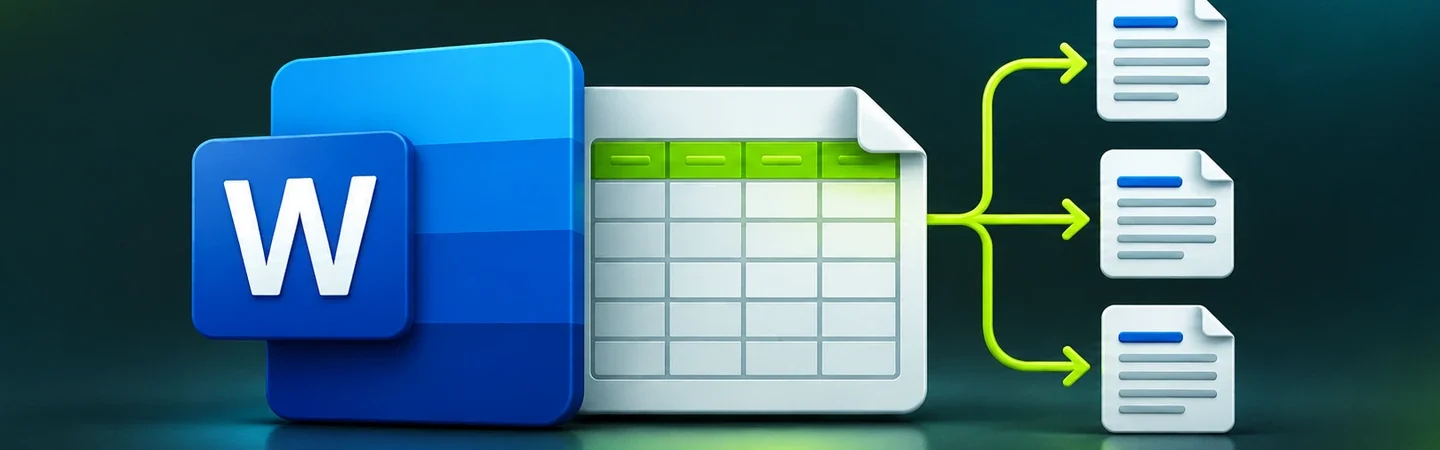
A mala direta do Word permite preencher um documento-modelo com os dados de cada linha de uma planilha. Para gerar cartas ou documentos de atendimento, organize a base no Excel, conecte-a ao Word, insira os campos de mesclagem e confira os resultados antes de concluir. Gerar esses documentos não significa enviá-los: impressão, gravação e distribuição são etapas separadas do fluxo.
Defina o documento e o registro que será repetido
Comece com uma tarefa concreta, como preparar cartas de apresentação de uma proposta já aprovada ou documentos de confirmação de uma inscrição. Separe o texto que será igual para todos dos dados que mudam. Nome, empresa, identificação do pedido e data podem virar campos, enquanto a orientação geral permanece no modelo. Não inclua uma informação apenas porque existe uma coluna disponível na base.
Cada linha da planilha deve representar o registro que produzirá uma versão do documento. Se um cliente tem dois pedidos que precisam de documentos distintos, a estrutura deve permitir identificar cada pedido. O nome do cliente sozinho pode não ser uma chave suficiente para conferir o resultado. Inclua um identificador interno que ajude na revisão, ainda que ele não apareça no documento entregue.
Antes de iniciar, confirme que a versão do Word utilizada oferece os recursos de mala direta necessários. O procedimento da Microsoft para mesclar dados de uma planilha do Excel relaciona as versões e os comandos. Os nomes e a posição de alguns controles podem variar entre Windows e Mac. Planeje a execução no aplicativo compatível, sem presumir que qualquer editor que abra um DOCX também faça a mesclagem.
Prepare uma planilha simples e verificável
Use uma primeira linha com nomes claros de coluna, como Nome, Empresa, Pedido e Data. Coloque os dados correspondentes nas linhas seguintes, mantendo cada coluna com uma finalidade. Evite títulos decorativos, células mescladas e observações soltas dentro da área usada como fonte. Uma base simples torna mais fácil reconhecer os campos quando o Word apresentar a lista disponível.
Confira espaços, grafia e registros repetidos antes de conectar os arquivos. A mala direta repete o dado recebido; ela não sabe que dois nomes parecidos representam a mesma pessoa ou que uma empresa mudou de endereço. Filtrar a lista errada ou manter uma linha duplicada pode gerar documentos extras. Compare a quantidade de registros com a demanda que originou o trabalho.
Identificadores com zeros iniciais, como alguns códigos postais, precisam de atenção. A Microsoft orienta a preparar esses dados como texto para evitar a perda dos zeros. Não trate um código como quantidade apenas porque é composto por dígitos. Se os zeros já foram removidos, mudar o formato depois não reconstrói automaticamente o valor original; confira a fonte correta.
Datas, percentuais e valores também devem ser testados. O resultado da mesclagem pode não reproduzir toda a aparência da célula no Excel. Salve a base e mantenha uma cópia identificada para o trabalho, de modo que uma edição paralela não mude a lista sem que o responsável perceba. Para um primeiro ensaio, use poucos registros fictícios ou dados autorizados, sem distribuir informações de clientes desnecessariamente.
Conecte o modelo à fonte de dados
Abra o documento no Word e acesse Correspondências. Em Iniciar Mala Direta, escolha Cartas para o exemplo de documento repetido descrito aqui. Depois selecione Selecionar Destinatários, Usar uma Lista Existente e localize a planilha. Quando houver mais de uma aba ou tabela, escolha a que contém a base preparada e confira como o Word reconheceu os cabeçalhos.
Use Editar Lista de Destinatários para revisar os registros incluídos. É possível selecionar, ordenar ou filtrar conforme os recursos disponíveis. Não conclua que todos os registros devem entrar apenas porque estavam na planilha. Se o trabalho é uma comunicação de um projeto específico, confira o critério que separa esse grupo dos demais e a quantidade resultante.
Se o Word não encontrar a base posteriormente, verifique se o arquivo foi movido ou renomeado. O modelo e a fonte são arquivos relacionados, mas distintos. Organize ambos em um local conhecido e registre qual versão da planilha pertence ao documento. Isso ajuda a retomar a tarefa sem escolher, por engano, uma base antiga com os mesmos nomes de coluna.
Insira os campos onde os dados devem aparecer
Posicione o cursor no lugar de cada informação variável e use Inserir Campo de Mesclagem para escolher a coluna correspondente. Insira o campo Nome onde deve aparecer o destinatário e os demais campos nos pontos adequados. Digitar manualmente sinais e o nome da coluna com aparência de campo não cria necessariamente um campo funcional; use o comando do Word.
Revise espaços, pontuação e quebras de linha ao redor dos campos. Um modelo pode parecer correto com um nome curto e quebrar de forma ruim com uma razão social longa. Também pode deixar uma linha vazia quando uma coluna opcional não contém dado. Resolva a estrutura do texto antes de gerar o conjunto, em vez de corrigir a mesma falha em cada documento final.
Para cartas, o Word oferece recursos como bloco de endereço e linha de saudação. Se você utilizá-los, confira a correspondência entre os campos esperados e as colunas da base. Em um documento com poucos dados variáveis, inserir os campos individualmente pode facilitar a conferência. O melhor caminho é aquele em que você consegue identificar com clareza de onde veio cada informação.
Visualize registros diferentes antes de concluir
Ative Visualizar Resultados na guia Correspondências e navegue pelos registros. Confira mais de um caso: nome longo, dado opcional vazio, valor decimal, data e código com zero inicial, quando existirem. Uma primeira carta correta não comprova que o restante ficou igual. O teste precisa incluir as variações que podem afetar texto, paginação e interpretação dos valores.
Compare o conteúdo exibido com a linha correspondente no Excel. Se o dado estiver errado na origem, corrija a base e atualize a ligação conforme o procedimento do Word. Se estiver correto na base e aparecer com outra formatação na mesclagem, investigue o formato do campo ou o método compatível com sua versão. A Microsoft documenta que alguns dados numéricos podem não conservar a formatação.
Confira também a seleção de destinatários. Um documento pode estar bem formatado e pertencer à pessoa errada. Use o identificador do pedido ou outro campo de conferência para cruzar os registros. Se a tarefa envolve informações que não podem ser compartilhadas entre clientes, essa etapa deve verificar o vínculo entre documento e destinatário, além da aparência da página.
Conclua para um arquivo de revisão
Em Concluir e Mesclar, a opção Editar Documentos Individuais permite gerar o resultado para revisão. Escolha o conjunto de registros adequado, como todos os selecionados ou um intervalo de teste. O Word produz o conteúdo mesclado em outro documento. Apesar do nome do comando, isso não significa que salvará automaticamente um arquivo separado, nomeado por cliente, para cada linha.
Revise o resultado antes de imprimir ou exportar. Se o destino for PDF, confira o PDF gerado, incluindo as mudanças de página. Se forem necessários arquivos separados por cliente, planeje essa divisão como outra etapa e valide a associação de cada arquivo ao registro. Não use uma automação adicional sem compreender como ela nomeia, separa e grava os documentos.
Mantenha o modelo original, a fonte usada e o resultado com nomes distintos. Uma edição no documento já mesclado não se propaga necessariamente para o modelo ou a planilha. Se a mesma correção deve valer para todo o conjunto, costuma ser mais coerente corrigir a origem apropriada e gerar novamente. Depois descarte ou identifique as versões antigas para evitar envio equivocado.
Um exemplo de uso em um pequeno estúdio
Imagine um estúdio que precisa preparar confirmações de escopo para dez pedidos já aprovados. A planilha contém pedido, cliente, serviço e data acordada. O texto padrão explica o próximo passo, enquanto esses quatro campos variam. O responsável seleciona somente os pedidos desse grupo e faz um ensaio com dois registros antes de gerar os demais.
No teste, um serviço com nome longo ocupa duas linhas e empurra uma assinatura para outra página. O responsável ajusta o modelo, confere novamente os casos e só depois conclui a mesclagem. Nesse cenário hipotético, a utilidade está em reaproveitar uma estrutura conferida. A ferramenta não decide o escopo comercial nem valida a data acordada com cada cliente.
| Situação | Conferência | Ação antes de gerar novamente |
|---|---|---|
| Nome de campo não aparece | Cabeçalho e aba selecionada | Rever a fonte conectada |
| Código perdeu zero inicial | Tipo e valor na base | Corrigir a origem usando o registro válido |
| Data ou moeda mudou de formato | Prévia e campo de mesclagem | Ajustar e testar a apresentação |
| Documento extra foi criado | Seleção e duplicidade de registros | Rever a lista de destinatários |
Feche a tarefa com a seleção e o conteúdo conferidos
O fluxo completo é preparar os dados, conectar a planilha, inserir campos, visualizar casos variados e concluir para revisão. Só depois vem a distribuição apropriada. Para quem trabalha com clientes pela internet, esse cuidado evita tratar a geração em lote como autorização para enviar tudo de uma vez. A mala direta automatiza o preenchimento; a responsabilidade de conferir o documento e seu destino continua no processo de atendimento.
Para planejar a próxima etapa do trabalho, veja também: Como juntar PDFs na ordem certa antes de enviar um arquivo.
Perguntas frequentes
Como evitar perder zeros iniciais em códigos?
Prepare esses campos como texto na planilha quando a identificação exigir zeros iniciais. Depois confira os valores no documento mesclado.
Visualizar o primeiro destinatário basta?
Confira amostras com valores diferentes, campos vazios e textos maiores. A geração em lote repete a estrutura, inclusive erros de origem e de formatação.
Fontes e documentação
Consulte a documentação usada para os recursos e procedimentos descritos: Microsoft mala direta com Excel · Microsoft — preparar os dados do Excel · Microsoft — formatação do Excel na mala direta.