BLOG
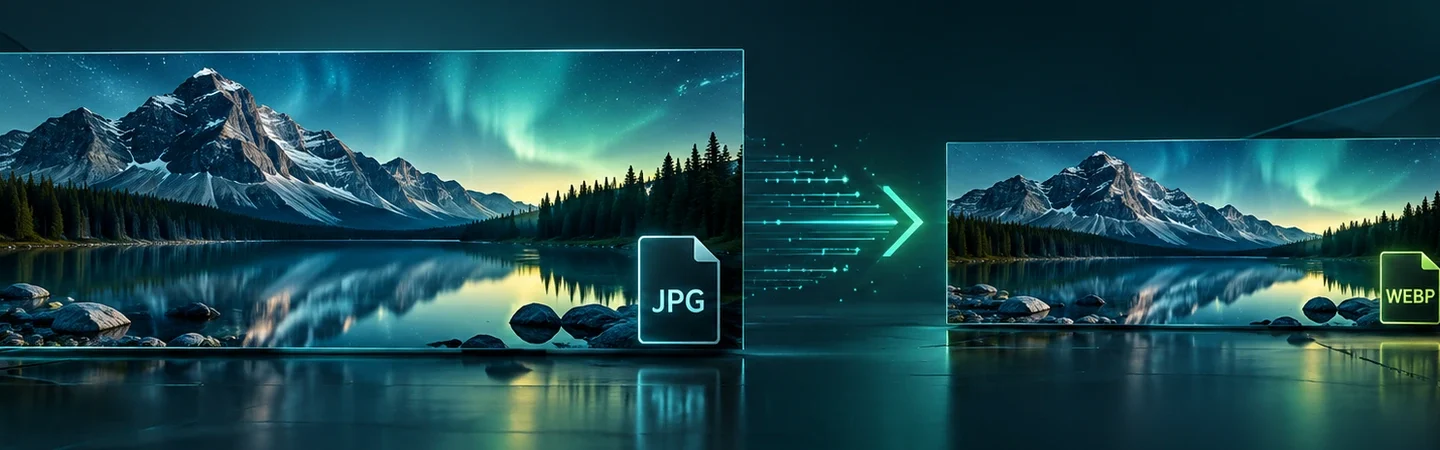
Para comprimir imagem sem mudar suas dimensões, ajuste o formato e a qualidade de exportação, mantendo largura e altura. No GIMP, exporte uma cópia e compare tamanho e aparência. A redução possível depende do conteúdo e da otimização anterior; não existe uma configuração que preserve tudo e sempre gere um arquivo muito menor.
Comprimir imagem: antes de começar
Anote as dimensões e o peso do original e defina o destino. Uma foto de catálogo, um logotipo e uma captura de tela têm necessidades diferentes. O fluxo abaixo usa exportação no GIMP sem aplicar redimensionamento. Se transparência for necessária, não troque automaticamente para JPG, porque esse formato não a preserva. Veja a documentação do serviço.
Como fazer, passo a passo
- Abra o original. No GIMP, abra a imagem e confira largura e altura. Mantenha uma cópia principal sem alterações.
- Escolha Exportar como. Abra Arquivo → Exportar como, defina outro nome com extensão .jpg para uma fotografia sem transparência e selecione Exportar. Confirme o formato JPEG no diálogo seguinte.
- Ajuste a qualidade. No diálogo Exportar imagem como JPEG, altere Qualidade e ative Exibir pré-visualização na janela de imagem. Compare os detalhes e confirme Exportar para gravar a cópia. Veja o diálogo de exportação documentado pelo GIMP.
- Preserve as dimensões. Não aplique Redimensionar imagem neste fluxo. Confira que largura e altura continuam iguais às da entrada.
- Compare a saída. Abra o arquivo exportado e examine texto, contornos, textura e gradientes. Veja o peso real no sistema de arquivos.
- Teste no canal final. Carregue a imagem na área de teste do site ou catálogo e confira a visualização. Preserve a versão que atende ao uso, não apenas a menor.
O que conferir no seu fluxo
| Etapa | Conferência |
|---|---|
| Referência | Dimensões e peso registrados |
| Formato | Compatível com conteúdo e plataforma |
| Qualidade | Detalhes comparados ao original |
| Fluxo | Nova saída sem recompressões sucessivas |
Compressão com perdas é uma escolha de qualidade
Formatos como JPEG podem reduzir dados de imagem para diminuir o arquivo. Um ajuste agressivo pode criar blocos, halos e perda de textura. Para uma fotografia de produto, esses efeitos podem prejudicar o detalhe que o cliente precisa enxergar. A avaliação deve considerar o conteúdo, não uma taxa fixa aplicada a toda a pasta. Uma imagem com fundo simples pode reagir de forma diferente de outra com tecido, cabelo ou texto fino. GIMP 3 — reduzir o tamanho do arquivo.
Manter pixels não significa manter toda a informação
Duas imagens podem ter a mesma largura e altura e apresentar qualidade diferente. Dimensões descrevem a grade de pixels, enquanto a codificação determina como os dados são representados. Por isso, confirmar apenas o tamanho em pixels não basta. Compare a saída com o original no tamanho de uso e numa ampliação útil. O arquivo que parece aceitável em miniatura pode revelar defeitos no zoom do catálogo. A compressão deve respeitar a forma como o destinatário utilizará a imagem. GIMP 3 — reduzir o tamanho do arquivo.
Formato depende do tipo de conteúdo
Fotografias sem transparência podem se beneficiar de JPEG ou de formatos modernos aceitos pelo destino. Logotipos, áreas chapadas e transparência têm outras exigências. Não converta tudo indiscriminadamente só para padronizar a extensão. Confira o suporte da plataforma e a aparência. Quando o site gera versões otimizadas automaticamente, veja qual arquivo está sendo entregue ao visitante antes de atribuir todo peso ao original. A preparação precisa conversar com o processamento que acontece depois do upload.
Metadados podem ser relevantes ao trabalho
Algumas opções de exportação permitem alterar metadados. Antes de removê-los, confira se são necessários ao fluxo ou se contêm informação que não deve acompanhar a publicação. Não trate toda remoção como uma melhoria automática. O ganho principal de peso pode estar na codificação da imagem, não nesses campos. Para uma equipe, defina uma política consistente e mantenha o arquivo de origem. Assim, a versão pública pode ser preparada sem perder a referência do material principal.
Evite recomprimir a cópia anterior
Para ajustar qualidade, volte ao original e gere outra saída. Reexportar repetidamente uma versão já comprimida pode acumular perdas. Use nomes que indiquem finalidade e mantenha a versão aprovada. Se o resultado continua grande demais, talvez seja necessário rever dimensões ou composição; isso é outra decisão e deve ser feita de forma explícita. O objetivo não é prometer compressão sem consequência, mas encontrar uma relação de peso e aparência adequada ao site, à rede social ou ao atendimento.
Perguntas frequentes
Mesmas dimensões significam mesma qualidade?
Não. A codificação pode alterar detalhes mesmo mantendo largura e altura.
Devo sempre usar JPG para comprimir?
Não. Escolha pelo conteúdo, pela transparência necessária e pelo suporte do destino.