BLOG
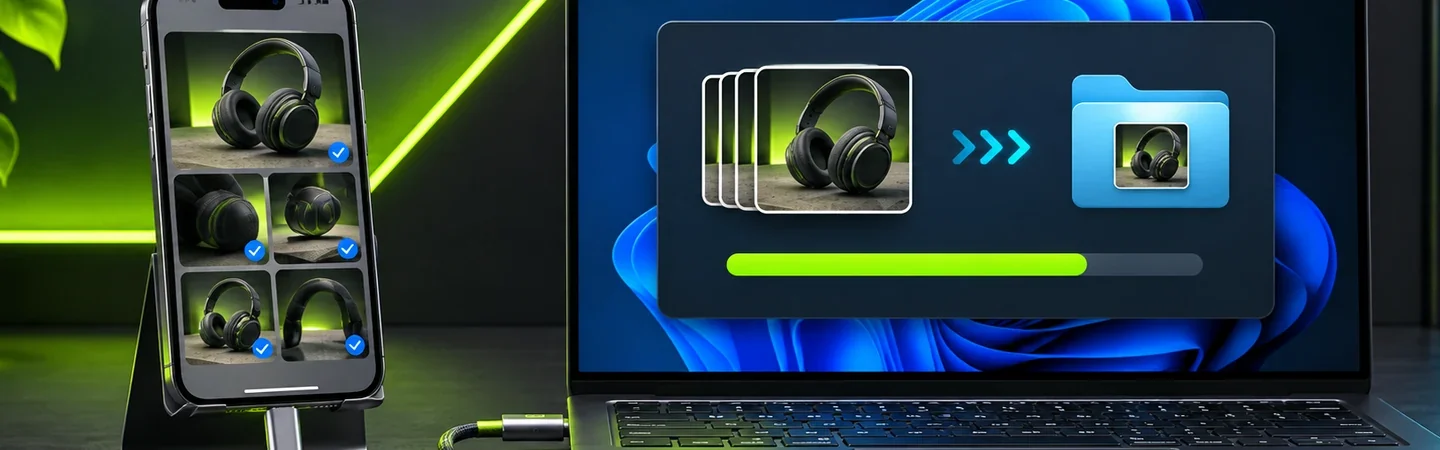
Para transferir fotos do iPhone para um PC, escolha entre importar por cabo ou baixar os arquivos do iCloud e confira o resultado antes de liberar espaço. Os dois caminhos têm requisitos diferentes. Uma foto aparecer na biblioteca do telefone ou numa lista no computador não comprova que o original completo já está disponível no destino. Para fotos de produtos e gravações, preserve a origem até validar a cópia necessária ao trabalho.
A orientação da Apple sobre transferência explica os caminhos admitidos, e a ajuda da Microsoft para importação mostra o procedimento no Windows. Use as instruções correspondentes ao sistema e à forma escolhida, sem misturar uma sincronização em nuvem com uma cópia independente arquivada.
Fotos do iPhone para o PC: defina destino e espaço disponível
Escolha onde os arquivos ficarão no PC e confira espaço para o material. Vídeos e originais podem ocupar uma quantidade diferente daquela sugerida por miniaturas. Crie uma pasta identificada por projeto ou sessão e evite misturar versões novas com uma pasta antiga sem reconhecer o conteúdo. Essa organização ajuda a conferir a transferência e a localizar o material no editor depois.
Se o destino for uma unidade externa, confira conexão e condições do uso antes de iniciar. Não trate uma cópia para um único disco como proteção completa contra perda. Separe o trabalho de transferir daquele de organizar backup. Para uma sessão importante de cliente, mantenha uma forma de preservar os originais enquanto a transferência e a conferência ainda estão em andamento.
Prepare a ligação por cabo
Use um cabo capaz de transferir dados e compatível com os aparelhos. Carregar o telefone não comprova que o cabo oferece o caminho necessário à importação. Conecte ao PC pelo procedimento apropriado, ligue e desbloqueie o iPhone. Quando o aparelho solicitar confiança ou permissão para aquele computador, confira o destino e autorize apenas o equipamento que você realmente pretende utilizar.
Se o telefone não aparecer, revise primeiro desbloqueio, autorização e cabo, além das instruções oficiais de conexão. Não instale um programa desconhecido que promete recuperar todas as fotos como resposta inicial. A identificação do dispositivo é uma etapa da comunicação. Uma falha nesse ponto não demonstra que os arquivos foram apagados ou que a câmera deixou de registrar o material.
Importe pelo aplicativo Fotos do Windows
Abra o Fotos no PC, escolha Importar e selecione o dispositivo conectado quando ele for reconhecido. Siga as opções para selecionar itens e destino. Confira quais arquivos serão incluídos e aguarde o término indicado, sem desconectar apenas porque algumas miniaturas já apareceram. O tempo e o volume dependem do material e do caminho utilizados.
Depois abra a pasta de destino e identifique o resultado. Não se baseie somente numa mensagem genérica de conclusão se o projeto exige um conjunto específico. Confira se os itens necessários estão presentes e se houve algum aviso. Em vez de repetir uma importação inteira por tentativa, observe o que já chegou e qual parte ainda falta, para não criar duplicatas sem entender a condição da primeira cópia.
Considere a presença de originais no iCloud
Se o Fotos do iCloud estiver ativo e o telefone mantiver versões otimizadas, os originais podem não estar todos disponíveis localmente para o caminho por cabo. A Apple orienta conferir e baixar os originais quando necessários à importação para o PC. A biblioteca mostrar a foto não significa que o arquivo de resolução máxima esteja naquele momento inteiro no telefone.
Nesse cenário, escolha o caminho apropriado em vez de concluir que o cabo falhou. Você pode preparar os originais no aparelho conforme a orientação oficial ou utilizar a forma de acesso pelo iCloud. Não desative recursos ou apague a biblioteca por tentativa. Primeiro identifique onde o arquivo completo está e qual procedimento permitirá obter a versão necessária no computador.
Baixe pelo iCloud quando esse for o caminho
A ajuda da Apple para Fotos do iCloud no PC descreve acesso pelo iCloud para Windows e pelo site. No caminho web, entre na conta correta em iCloud.com/photos, selecione o material e use a opção de baixar. No aplicativo do Windows, siga as condições de configuração e download apresentadas. Não confunda a visualização de um item sincronizado com ter uma cópia independente finalizada.
Confira a opção de download adequada ao projeto e a pasta resultante. O guia de download do iCloud distingue opções de originais e compatibilidade. Uma versão convertida pode atender a uma entrega, enquanto outra tarefa exige o material original. Faça essa decisão conscientemente e guarde a identificação das versões, sem substituir o único original por uma conversão sem necessidade.
Verifique formato e reprodução
Abra fotos e vídeos representativos no PC e no programa de trabalho. Um arquivo existir na pasta não prova que a aplicação consegue utilizá-lo. Formatos como HEIC e HEVC podem exigir suporte compatível no ambiente. Não conclua que a gravação está corrompida apenas porque um programa não a reproduz; confira o formato, a integridade da cópia e o suporte oferecido.
Se precisar converter para uma entrega, preserve o original e verifique a saída convertida. Não use uma cópia recebida por mensagem como substituta automática do material de captura quando qualidade e edição forem importantes. A escolha da versão depende do uso: publicar uma prévia, editar um vídeo e arquivar o original não são necessariamente a mesma necessidade.
Confira conjunto e conteúdo
Compare a quantidade e os itens esperados, mas não trate uma contagem igual como prova completa de integridade. Fotos, vídeos e recursos associados podem ser apresentados de formas diferentes entre aplicações. Abra amostras de cada tipo, incluindo arquivos maiores e materiais indispensáveis ao projeto. Veja se o vídeo reproduz até o trecho necessário e se as imagens correspondem à sessão correta.
Se faltar um item, investigue sua origem e o caminho escolhido antes de apagar ou repetir tudo. Confira seleção de importação, estado do download e localização do arquivo completo. Mantenha notas do que foi transferido quando houver várias sessões. Essa conferência é parte da entrega ao editor ou à equipe, evitando descobrir uma ausência somente depois que o telefone foi utilizado em outra gravação.
Separe sincronização, cópia e limpeza
Uma biblioteca sincronizada pode propagar alterações entre dispositivos. Não presuma que excluir do telefone preservará o conteúdo em todo serviço ligado à mesma biblioteca. Consulte o comportamento do recurso antes de usar exclusão como forma de liberar espaço. Uma cópia independente conferida em outro destino é uma situação diferente de um item que continua apenas fazendo parte da sincronização.
Somente considere a limpeza depois de confirmar o material necessário e o backup do trabalho. Não use a conclusão de uma transferência parcial como autorização para apagar toda a sessão. Se o telefone precisa de espaço com urgência, organize o que já foi preservado e o que ainda está pendente. A urgência não muda a necessidade de saber onde existe uma versão completa e utilizável dos arquivos.
Como concluir a transferência
Se arquivos de sessões diferentes tiverem nomes iguais, não confirme uma substituição sem conferir o conteúdo. Separe os projetos ou use uma organização que preserve a identificação das versões. Uma cópia pode terminar sem erro e ainda ter sobrescrito um arquivo que deveria permanecer; reconhecer o destino antes da transferência ajuda a evitar essa confusão.
Considere a tarefa concluída quando os itens necessários estão no destino, podem ser abertos e têm preservação adequada ao projeto. Identifique a pasta entregue à equipe e as versões originais ou convertidas. O caminho por cabo e o iCloud são opções para situações diferentes; escolha pelo estado dos arquivos e pela operação pretendida. A conferência antes de apagar mantém a transferência ligada ao trabalho real, além da simples presença de miniaturas numa tela.