BLOG
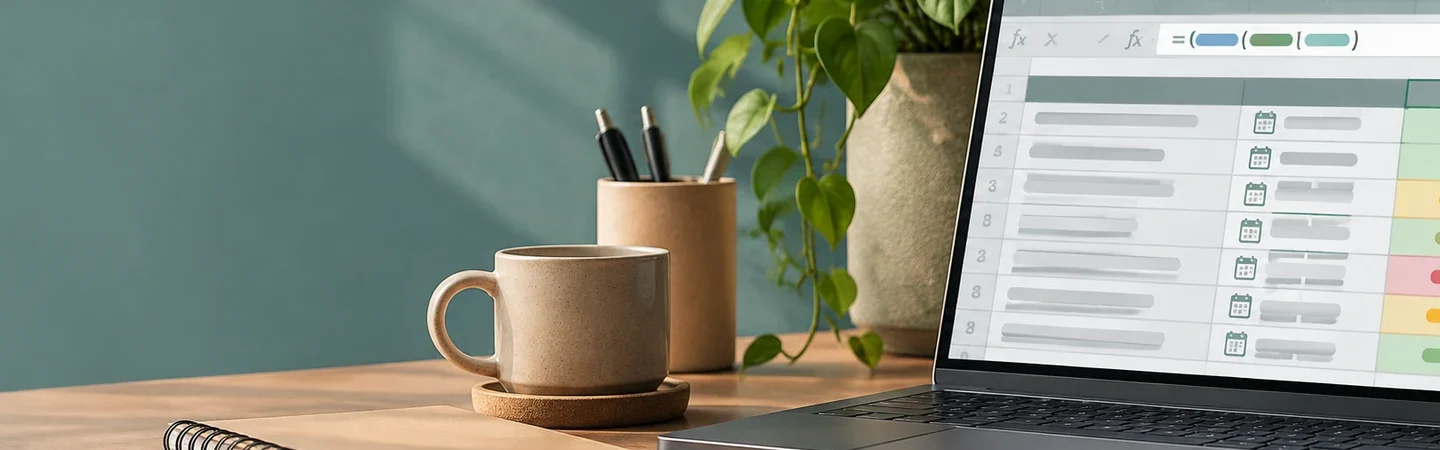
Para sinalizar vencimentos com a função SE no Excel, a fórmula precisa tratar primeiro a ausência e a validade da data; só depois deve compará-la com HOJE(). Se a célula contém texto como “a definir”, uma comparação simples pode produzir um estado enganoso. Um modelo útil separa “Sem data”, “Verificar data”, “Vencido”, “Vence hoje” e “No prazo”. Essa distinção ajuda a equipe a agir sem confundir pendência de cadastro com prazo cumprido.
Fórmula base para B2: =SE(B2="";"Sem data";SE(NÃO(ÉNÚM(B2));"Verificar data";SE(B2<HOJE();"Vencido";SE(B2=HOJE();"Vence hoje";"No prazo")))). Use em uma coluna de status e teste com cinco casos antes de copiar para a lista inteira.
Por que a data pode parecer válida e não ser
O Excel armazena datas reconhecidas como números seriais. Uma célula com aparência “15/12/2026” pode ser texto importado, especialmente se vier de CSV ou de sistema configurado em outra região. Nesse caso, a formatação visual não resolve: a fórmula pode comparar valores de tipos diferentes ou o filtro pode mostrar “Filtros de Texto”. Use ÉNÚM(B2) para verificar se o valor é numérico. Essa checagem não garante, sozinha, que o número representa uma data razoável; uma quantia digitada por engano também é número.
Para planilha de prazos, acrescente validação de dados na coluna de entrada e limite as datas a um intervalo operacional sensato. Se a equipe só trabalha com pedidos atuais, uma data de 1900 ou de dezenas de anos à frente merece revisão. A fórmula de status pode sinalizar o problema, mas o melhor controle é impedir o erro na entrada ou expô-lo em uma coluna própria. Não esconda registros inválidos por filtro padrão.
Leia a fórmula por partes
SE(B2="";"Sem data";...) identifica a célula vazia. Em seguida, SE(NÃO(ÉNÚM(B2));"Verificar data";...) retira textos e outros valores não numéricos. Só depois vem B2<HOJE(), que mostra “Vencido” quando a data é anterior ao dia atual. Igualdade com hoje dá “Vence hoje”; qualquer data posterior permanece “No prazo”. A ordem dos testes importa: se você compara primeiro, valores inadequados podem cair em uma categoria operacional errada.
Em Excel configurado em português do Brasil, funções e separadores costumam aparecer como SE, ÉNÚM, HOJE e ponto e vírgula. Em instalações em inglês, os nomes e separadores podem mudar, por exemplo IF, ISNUMBER e TODAY. Confira a versão e o idioma do arquivo. Copiar uma fórmula de página estrangeira sem adaptar os nomes costuma gerar erro de nome, não um problema na lógica do prazo.
Teste com uma pequena matriz de casos
| Valor em B2 | Resultado esperado | Ação |
|---|---|---|
| Vazio | Sem data | Cobrar preenchimento se obrigatório |
| Texto “a definir” | Verificar data | Corrigir cadastro |
| Ontem | Vencido | Revisar responsável e entrega |
| Hoje | Vence hoje | Priorizar conclusão |
| Amanhã | No prazo | Manter acompanhamento |
Monte essas cinco linhas em uma área de teste. Depois copie a fórmula para a tabela real e compare amostras de diferentes responsáveis. Esse teste revela se as datas estão sendo lidas como valores corretos e se HOJE() corresponde ao calendário esperado. A função atualiza o status ao abrir ou recalcular a planilha; um relatório exportado como PDF ou imagem congela o resultado do momento da exportação.
Trate horários quando a coluna inclui hora
Se B2 contém data e hora, comparar diretamente com HOJE() pode classificar um vencimento de hoje às 16h como “No prazo”, pois o valor tem fração de dia e é maior que a meia-noite. Decida se o controle é por dia ou por instante. Para status diário, use a parte inteira da data na comparação, com INT(B2) após validar o número. Para prazo com hora, compare com AGORA() e defina claramente fuso horário, horário de funcionamento e quando uma tarefa é considerada vencida.
Uma promessa “até sexta” pode significar até o fim do expediente, não até 00h00. A planilha não resolve essa regra de negócio; ela apenas a executa. Registre a convenção no cabeçalho ou nas instruções da equipe. Para clientes em fusos diferentes, use uma referência única e converta antes de calcular, especialmente quando a planilha é alimentada por formulários online.
Não esconda datas inválidas com SEERRO
Uma fórmula como =SEERRO(...;"No prazo") faz a planilha parecer limpa, mas converte erro de cadastro em tranquilidade falsa. Se o prazo é importante, mostre “Verificar data” e filtre esse estado diariamente. SEERRO pode ser útil quando há um tratamento definido para erros previsíveis, mas o resultado precisa ser honesto. A equipe deve saber se falta informação, se a fórmula falhou ou se o pedido realmente está no prazo.
Também evite depender apenas da cor da célula. Um status textual permite filtro, exportação, leitura por tecnologia assistiva e conferência em impressão sem cores. Use formatação condicional como complemento visual: vermelho para vencido, amarelo para hoje e outra indicação clara para dados inválidos. Configure a regra de cor a partir da coluna de status ou da mesma lógica, para não criar contradições.
Adapte o exemplo para uma lista de pedidos
Suponha A = ID, B = data do prazo, C = responsável, D = status operacional e E = alerta de vencimento. Insira a fórmula em E2 e copie para baixo, ou use uma Tabela para propagar. Filtre D para pedidos ainda abertos e E para “Vencido”. Isso evita tratar um pedido concluído como atraso ativo só porque a data histórica passou. Se precisa medir atraso de conclusão, crie outra coluna com data efetiva de entrega e compare separadamente. Um único rótulo não deve responder duas perguntas diferentes.
Pedidos cancelados também exigem decisão. Eles podem manter a data original para auditoria, mas sair do painel de cobrança. Em vez de apagar o prazo, crie regra explícita baseada no status operacional. Exemplo: se D2 = “Cancelado”, E2 pode exibir “Não se aplica” antes da análise da data. Faça isso apenas se a equipe consegue manter D atualizado. Um status esquecido pode mascarar um prazo real.
Quando usar alerta automático
A fórmula é boa para consulta quando alguém abre a planilha. Ela não envia mensagem sozinha nem garante que uma tarefa será vista no dia certo. Para operação com vários responsáveis, considere automação que consulte os prazos e gere alerta controlado, com registro de envio e possibilidade de confirmação. Antes disso, corrija a qualidade dos dados; automatizar uma coluna cheia de textos e datas inválidas apenas distribui avisos ruins mais depressa.
Perguntas frequentes
Em Tabelas do Excel, você pode substituir referências como B2 por referências estruturadas com o nome da coluna. Isso melhora a leitura quando a equipe insere colunas novas, mas exige cuidado com nomes duplicados e espaços. Se a planilha é compartilhada com quem não conhece fórmulas, deixe uma coluna de teste e uma legenda de estados. Uma célula protegida impede edição acidental, enquanto a data de prazo continua editável por quem atualiza pedidos.
Faça uma verificação mensal de três casos históricos: um pedido entregue no prazo, um vencido e um com data inválida. Se o alerta atual não corresponde ao histórico, confirme se a fórmula ainda usa as colunas corretas. Uma cópia para outra planilha pode mudar referências ou idioma. Guarde uma versão anterior antes de grandes alterações e revise a coluna inteira após importações. O esforço de teste é pequeno comparado ao efeito de uma regra errada que deixa prazos vencidos parecerem normais.
Por que uma data futura aparece como vencida?
Confira se a célula é uma data real, se dia e mês foram invertidos na importação e se a fórmula aponta para a linha correta.
Como diferencio vencido de vence hoje?
Teste primeiro B2<HOJE() e depois B2=HOJE(), após validar o valor. Se há horário, defina se a comparação será diária ou exata.
A fórmula avisa o responsável automaticamente?
Não. Ela calcula um estado na planilha. Envio de mensagem exige uma automação ou rotina humana separada.
Fontes e critérios de conferência
A documentação da Microsoft sobre SE sustenta a lógica condicional. A ajuda sobre datas no Excel explica o tratamento de datas como valores. A fórmula é um exemplo editorial que deve ser testado no idioma e estrutura do arquivo real.