BLOG
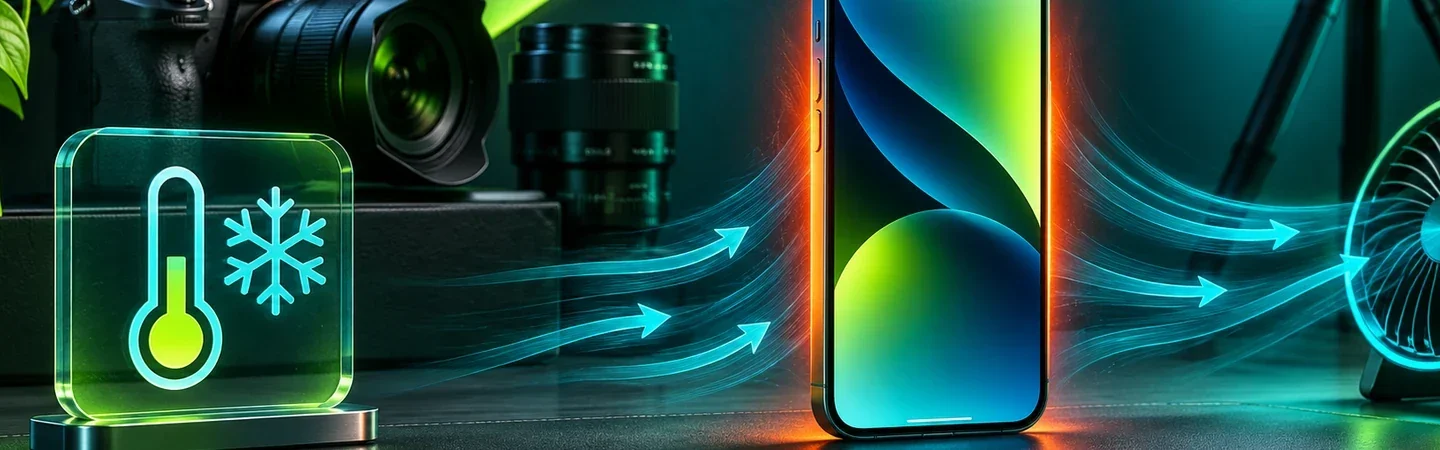
Se o iPhone esquenta durante gravação, chamada de vídeo ou carga, primeiro tire-o de sol direto e reduza as tarefas pesadas. A Apple informa que o aparelho pode aquecer ao configurar, atualizar, carregar sem fio, usar câmera e transmitir vídeo de alta qualidade. Aquecer em uma dessas situações não prova defeito. O diagnóstico começa pela condição de uso, pela mensagem exibida e por saber se o comportamento se repete em ambiente normal.
IPhone esquentando muito: antes de começar: o que este procedimento resolve
O procedimento abaixo organiza aquecimento do iPhone para uma pessoa que trabalha com clientes pela internet. Defina o resultado esperado, o dispositivo ou cadastro que você controla e o que depende de terceiros. Leia orientação da Apple sobre temperatura do iPhone e iPad para confirmar a operação oficial. Não avance quando faltar acesso legítimo ou informação essencial: adivinhar configuração pode criar erro difícil de desfazer.
Separe cinco minutos para registrar o estado inicial. Anote o que funciona, o que falha e o que você quer observar depois da mudança. Essa linha de base ajuda a saber se uma etapa resolveu o problema, em vez de atribuir melhora a uma alteração feita no mesmo horário. Se os dados envolvem clientes, use exemplos internos e preserve informações pessoais.
Passo a passo
1. Registre o contexto
Anote modelo, versão do iOS, temperatura do ambiente, aplicativo aberto, brilho, uso de rede móvel ou Wi-Fi e se o telefone estava carregando. Compare gravação curta e longa. Essa ficha evita concluir que toda sensação de calor tem a mesma causa.
Antes de seguir, confirme que o ponto de partida corresponde ao seu caso. Essa verificação evita aplicar instruções corretas ao perfil errado.
2. Saia do sol e de fontes de calor
Interrompa gravação se aparecer aviso de temperatura. Mova o aparelho para um lugar fresco, sem deixá-lo em carro ou janela. A Apple orienta desligar e deixar resfriar quando o alerta de temperatura aparece. Não use geladeira ou choque térmico como solução.
Depois de sair do calor, espere o aviso desaparecer antes de retomar a gravação. Se ele reaparecer em ambiente fresco e com o aparelho em repouso, registre a condição e procure o suporte da Apple.
3. Separe carga do uso pesado
Teste a mesma tarefa sem carga, depois com carregador e cabo adequados. A carga sem fio e a câmera podem aquecer; juntas podem elevar mais a temperatura. Observe se o sistema pausa a carga ou escurece a tela, mecanismos que a Apple descreve.
Compare a temperatura percebida e os avisos do sistema nas duas condições: sem carga e com carga. Se o aparelho limitar a recarga, interrompa o teste e deixe-o esfriar antes de tentar novamente.
4. Compare aplicativos e rede
Verifique se o aquecimento ocorre só em uma aplicação. Atualize app e iOS pelo canal oficial, cheque processos em segundo plano e teste Wi-Fi estável. Sinal ruim pode alterar consumo, mas não atribua culpa à rede sem comparação.
Registre o resultado do teste com data e dispositivo. Assim, uma falha futura poderá ser comparada com um estado que funcionou.
5. Revise bateria e acessórios
Confira saúde da bateria nas configurações quando disponível. Remova temporariamente capa que retenha calor e avalie carregador homologado. Se houver bateria inchada, odor, dano físico ou desligamentos repetidos, pare de usar e procure assistência autorizada.
Combine essa regra com a equipe que participa do processo; uma orientação escrita evita decisões diferentes para casos iguais.
6. Planeje gravação longa
Para conteúdo de cliente, grave alguns minutos no enquadramento final antes da sessão. Mantenha backup de energia, espaço de armazenamento e alternativa de câmera. Não prometa duração contínua com base em um teste curto feito em ambiente frio.
Anote a duração e a condição do teste de gravação. Antes do trabalho real, deixe o aparelho descansar, retire-o do sol e prepare outra câmera caso o aviso de temperatura volte durante a sessão.
| Etapa | Conferência | Resultado esperado |
|---|---|---|
| 1 | Registre o contexto | Anote modelo, versão do iOS, temperatura do ambiente, aplicativo aberto, brilho, uso de rede móvel ou Wi-Fi e se o telefone estava carregando. |
| 2 | Saia do sol e de fontes de calor | Interrompa gravação se aparecer aviso de temperatura. |
| 3 | Separe carga do uso pesado | Teste a mesma tarefa sem carga, depois com carregador e cabo adequados. |
| 4 | Compare aplicativos e rede | Verifique se o aquecimento ocorre só em uma aplicação. |
| 5 | Revise bateria e acessórios | Confira saúde da bateria nas configurações quando disponível. |
| 6 | Planeje gravação longa | Para conteúdo de cliente, grave alguns minutos no enquadramento final antes da sessão. |
O que a documentação confirma — e os limites
A Apple informa faixa de uso ambiental de 0 °C a 35 °C para iPhone e iPad. Em calor excessivo, o sistema pode reduzir ou interromper carregamento, diminuir brilho, limitar recursos da câmera ou apresentar aviso. Essas proteções são sinais para alterar o contexto de uso. Elas não permitem diagnosticar componente defeituoso à distância. Se os sintomas persistirem em condições normais, avaliação técnica é o caminho apropriado.
Volte a orientação da Apple sobre temperatura do iPhone e iPad quando a interface ou regra parecer diferente do descrito. A página oficial sustenta as etapas e os limites mencionados; ela não é prova de que seu caso específico está configurado. Guarde o link da documentação junto ao procedimento da equipe para repetir o processo com segurança.
Um cenário prático para quem trabalha online
Uma pessoa que vende produtos grava vídeos perto da vitrine, usa 5G e deixa o iPhone em carregador por indução. Antes de trocar o aparelho, deve repetir uma gravação curta longe do sol, sem carregar e com espaço livre. Depois adicione uma variável por vez: iluminação, app, rede e alimentação. O objetivo é identificar o fator que dispara o problema no cenário de trabalho.
Ao aplicar a solução, estabeleça um responsável e um prazo de revisão. Uma ferramenta pode funcionar tecnicamente e ainda falhar no processo porque ninguém sabe quando agir. Descreva em uma linha qual evento inicia o fluxo, quem recebe a informação, que decisão toma e onde registra a conclusão. Revise esse caminho depois da primeira semana de uso.
Erros que devem ser evitados
Não continue uma gravação quando o aparelho mostra alerta de temperatura apenas para cumprir prazo. Um vídeo interrompido pode perder material, e insistir no uso em calor extremo não é solução. Também não confunda aquecimento normal após atualização ou restauração com um defeito permanente sem observar se o comportamento cessa.
Não confunda uma tela de configuração salva com resultado comprovado. Sempre execute uma verificação proporcional: ver uma mensagem no dispositivo, localizar um documento emitido ou repetir uma tarefa de forma controlada. Se o resultado envolver outra pessoa, peça confirmação pelo canal já usado no trabalho. Registre também o que não foi possível verificar.
Como manter o procedimento útil
Crie uma nota interna curta com data, versão do aplicativo ou serviço, passos executados e responsável. Atualize quando a interface mudar. Evite guardar senhas ou códigos nessa nota. Se vários profissionais usam o processo, defina quem pode alterar configuração e quem apenas executa a rotina. Essa separação reduz mudanças acidentais e acelera suporte.
Perguntas frequentes
É normal esquentar ao filmar?
Pode ocorrer, sobretudo em vídeo de alta qualidade, mas alertas e interrupções merecem mudança de ambiente e investigação.
Carregamento sem fio esquenta?
A Apple lista carga sem fio entre situações em que o aparelho pode aquecer; monitore o contexto.
Devo colocar na geladeira?
Não. Desligue e deixe resfriar em ambiente mais fresco, sem mudança brusca de temperatura.
Conclusão
Para lidar com aquecimento do iPhone, avance em etapas verificáveis e use a orientação oficial como referência. O objetivo é tornar a rotina de trabalho mais previsível: saber o que fazer, quando parar e como confirmar o resultado. Se faltar autorização, documento ou condição técnica, resolva essa pendência antes de improvisar um atalho.