BLOG
Um notebook com tela preta pode estar desligado, ligado sem imagem ou preso na inicialização. Antes de formatar, descubra qual cenário ocorre. Para quem depende do equipamento em chamadas e entregas, essa triagem evita perder arquivos por uma medida que não corrige cabo, tela ou driver de vídeo.
Notebook com tela preta: observe sinais de energia
Confira luzes, ventilação, resposta do teclado e som de inicialização. Conecte uma fonte conhecida e teste uma tomada diferente. Se houve líquido, queda forte, cheiro anormal ou bateria deformada, pare e procure assistência. Não force reinicializações repetidas em equipamento potencialmente danificado.
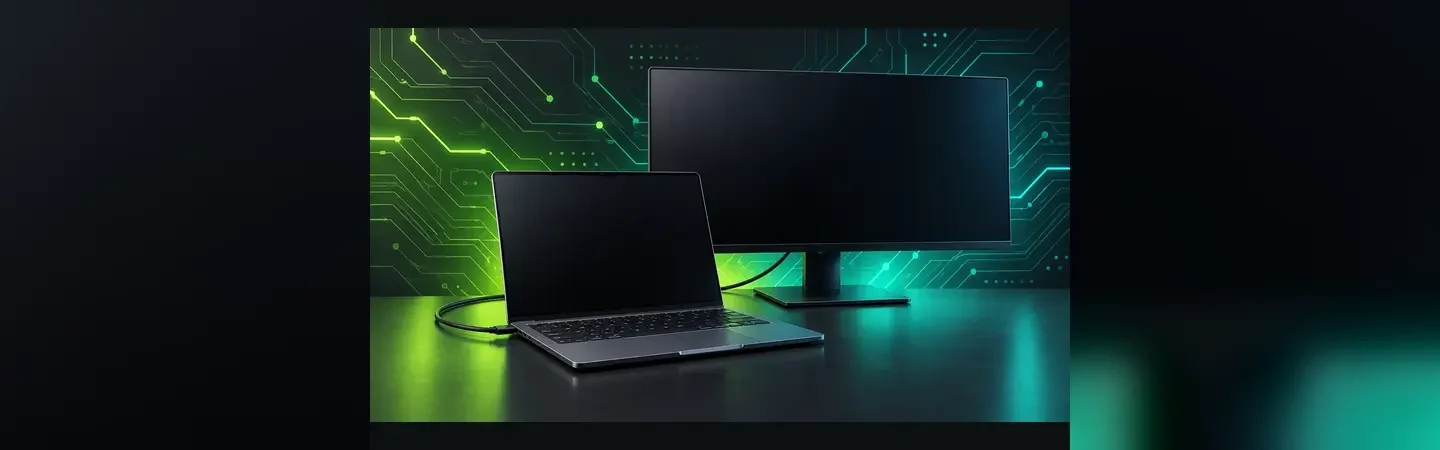
Conecte um monitor externo compatível e tente alternar a saída de vídeo conforme o teclado do fabricante. Se o monitor mostra imagem, investigue a tela interna, sua conexão e as configurações de exibição. Se nenhum mostra imagem, observe se o Windows chega a iniciar ou se aparece logotipo do fabricante. Registre esses sinais para o suporte.
Use a orientação conforme a etapa da falha
A Microsoft separa tela em branco com cursor, no logon e após atualização. Siga o cenário que corresponde ao que você vê. Uma tela preta com mensagem de erro ou reinicialização é outro problema; anote o código e consulte recuperação apropriada.
Se a falha começou após driver ou atualização, registre a data e procure opção de reversão ou recuperação. Antes de restaurar ou reinstalar, confirme backup dos projetos. A página de recuperação do Windows explica o impacto de cada escolha, inclusive as que podem apagar dados.
Comece por sinais que não dependem da imagem
Observe luzes de energia, ventoinha, som de inicialização e resposta do teclado. Um notebook completamente sem sinais de vida não apresenta o mesmo problema de um Windows que iniciou com vídeo em outra saída. Confira carregador e tomada, retire acessórios desnecessários e anote se o comportamento mudou. Se houve queda, líquido, cheiro incomum ou aquecimento anormal, interrompa testes repetidos e procure avaliação. Não mantenha o botão de energia pressionado várias vezes sem registrar o que acontece: isso pode interromper atualizações ou tentativas de recuperação.
Se o notebook parece ligado, aumente o brilho e desconecte monitor, dock ou projetor. A Microsoft recomenda verificar conexões e saídas de vídeo antes de procedimentos mais invasivos. Quando houver monitor externo disponível, teste com cabo conhecido e selecione a entrada correta no monitor. Se a imagem aparece fora da tela interna, você obteve uma pista sobre tela, cabo, configuração de saída ou driver; ainda não confirmou qual deles falhou.
Teste os atalhos de vídeo apenas no cenário apropriado
Se o Windows provavelmente carregou, a Microsoft documenta Windows + Ctrl + Shift + B para redefinir o driver gráfico. O sistema pode emitir um som ou piscar se a ação for recebida. O atalho não liga um computador sem energia e não substitui diagnóstico de hardware. Se o notebook estava conectado a outra tela, Windows + P pode alternar os modos de exibição; faça uma tentativa controlada e aguarde, em vez de repetir teclas sem saber em qual modo a imagem ficou.
Se aparece apenas o ponteiro em fundo preto, o Windows pode estar parcialmente ativo. A orientação da Microsoft inclui abrir a tela de segurança com Ctrl + Alt + Del e reiniciar o Explorador do Windows quando o Gerenciador de Tarefas estiver acessível. Essa hipótese é diferente de uma tela escura desde o logotipo do fabricante. Anote em que momento a imagem desaparece: antes do logotipo, durante a entrada no Windows, após digitar a senha ou quando abre um aplicativo gráfico.
Separe atualização recente de falha persistente
Se a tela preta começou após atualização do Windows ou do driver de vídeo, registre a data e a versão quando conseguir acesso por monitor externo ou modo de segurança. A Microsoft apresenta a reversão do driver gráfico como uma das opções de diagnóstico nesse cenário. Não instale vários pacotes de drivers de sites diferentes na tentativa de “voltar a imagem”. Uma mudança por vez permite identificar o efeito e retornar ao estado anterior quando necessário.
Se a falha aparece somente ao sair do repouso ou conectar uma dock, reproduza esse evento separadamente depois de proteger os arquivos. Compare com uso sem a dock e com outro cabo. Para quem trabalha em reuniões, uma falha específica da saída de vídeo pode impedir apresentações mesmo que o notebook funcione normalmente em casa. Documentar o cenário evita que a assistência encerre o chamado após ligar o equipamento uma vez sem reproduzir o problema.
Proteja arquivos antes de redefinir o Windows
Uma tela preta não significa que os documentos foram apagados. Se conseguir imagem externa ou acesso seguro ao sistema, copie os arquivos prioritários e confirme a cópia em outro dispositivo. Se os dados estão sincronizados, verifique pelo serviço online se as versões mais recentes chegaram. A documentação de recuperação da Microsoft explica que algumas opções podem remover aplicativos, configurações ou dados. Não escolha “Redefinir este PC” para testar uma hipótese de cabo ou configuração de vídeo sem backup e sem entender as consequências.
Se o Windows não inicia e você precisa entrar no ambiente de recuperação, siga a orientação oficial adequada ao sintoma. Planeje também o retorno ao trabalho: contas, licenças, arquivos locais e prazos de clientes. Uma restauração que deixa a tela acesa, mas remove os programas necessários à produção, não encerrou a recuperação operacional. Use outro equipamento para tarefas urgentes em vez de apressar uma reinstalação na máquina com dados não copiados.
Quando interromper a tentativa caseira
Procure assistência se não há sinais de energia após conferir carregador e tomada, se há dano físico, se o armazenamento deixa de ser detectado ou se a tela não mostra imagem nem em monitor externo após as verificações básicas. Leve o histórico: modelo, momento da falha, atualizações recentes, acessórios conectados e resultado dos testes. Informe quais arquivos não têm backup antes de autorizar troca de disco ou reinstalação. Um orçamento útil distingue peça, serviço, prazo e risco para os dados.
Depois do reparo, teste o notebook na tarefa que falhava: iniciar após repouso, abrir reunião, conectar monitor ou exportar vídeo. Uma inicialização bem-sucedida não basta. Confirme áudio, câmera, vídeo externo e acesso aos arquivos essenciais. Registre a solução aplicada e mantenha backup verificado. Para quem depende do equipamento todos os dias, o critério de retorno é estabilidade no fluxo real de trabalho, não apenas a ausência de tela preta durante alguns minutos.
Monte uma triagem curta para passar ao suporte
Registre cinco respostas em uma nota: o notebook liga; o logotipo do fabricante aparece; há imagem em monitor externo; a tela fica preta antes ou depois do login; e houve atualização, queda ou troca de periférico. Acrescente fotos de mensagens quando existirem. Com esses dados, o suporte pode decidir se começa por energia, vídeo, inicialização ou perfil do Windows. Sem a triagem, a conversa costuma retornar às mesmas perguntas e atrasar a solução. Inclua também a prioridade dos arquivos ainda não copiados para evitar intervenções que os coloquem em risco.
Valide a solução na tarefa real
Quando a imagem voltar, abra o programa e o monitor que estavam em uso no momento da falha. Teste suspensão e retorno, chamada de vídeo e saída externa. Se a tela volta por alguns minutos e apaga novamente, registre frequência e temperatura percebida, sem concluir a causa. Assistência pode investigar hardware e driver com esses dados.
Tela preta significa placa-mãe queimada?
Não. Há várias causas possíveis. O comportamento com monitor externo, sinais de energia e etapa da inicialização ajudam a direcionar o diagnóstico.
Leia também: Notebook com tela azul: registre o erro e retome o trabalho.