BLOG
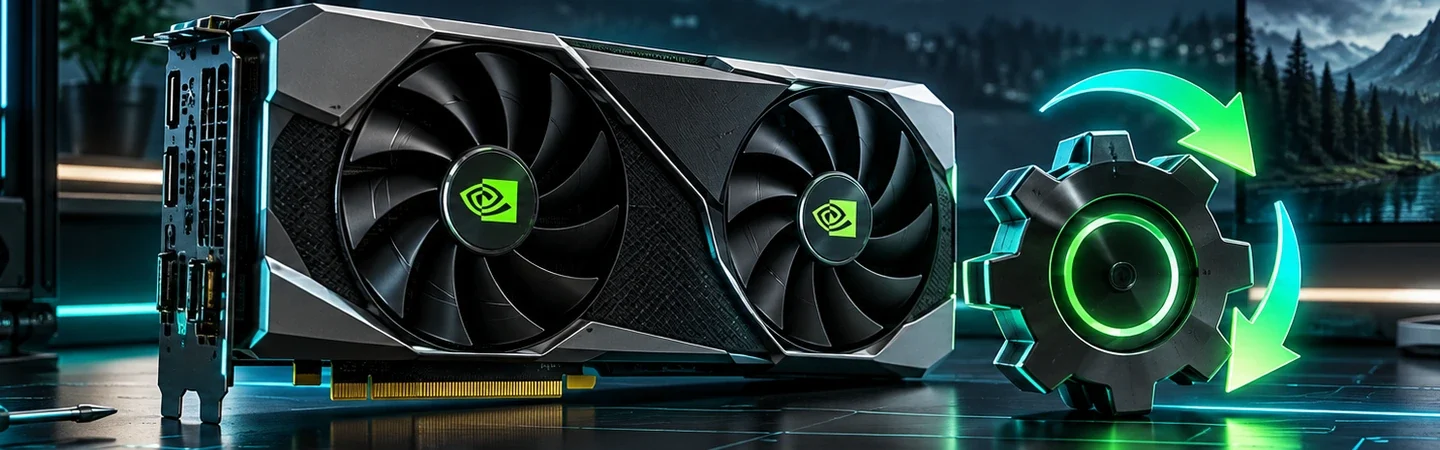
Para instalar um driver NVIDIA, identifique a placa e o sistema, use o canal oficial e escolha a linha adequada às aplicações que utiliza. Para produção de conteúdo, Studio merece ser considerado; para jogos e lançamentos recentes, Game Ready pode ser a preferência. O nome da linha não substitui a leitura da compatibilidade e das notas da versão.
Quem depende do computador para renderizar, transmitir ou atender clientes deve reservar tempo para instalar, reiniciar e testar. Atualizar no meio de uma entrega deixa pouca margem para voltar ao ambiente anterior.
NVIDIA driver: descubra qual GPU está no computador
Abra o Gerenciador de Dispositivos e consulte Adaptadores de vídeo. Registre o modelo, a edição do Windows e a versão atual do driver. Em notebooks com vídeo integrado e dedicado, podem existir dois adaptadores; atualizar um não atualiza automaticamente o outro.
No notebook, confira também o suporte do fabricante. Recursos de energia, comutação de GPU e componentes personalizados podem ter recomendações próprias. Evite escolher um pacote apenas porque o número da série parece semelhante ao da sua placa.
Escolha um canal oficial
A NVIDIA explica a instalação de Studio Drivers pelo site ou pelo NVIDIA App. No aplicativo, a preferência entre Studio e Game Ready controla qual linha é oferecida. Pela seleção manual, confira produto, sistema e tipo antes do download.
Studio e Game Ready não são uma escala em que um é sempre mais rápido. Compare as aplicações atendidas, correções e problemas conhecidos. Uma versão que resolve uma dificuldade específica do editor pode ser relevante para seu trabalho, mesmo que você não precise das mudanças relacionadas a jogos.
Instale com uma forma de comparar o resultado
- Salve projetos e feche programas que usam aceleração gráfica.
- Anote a versão atual e obtenha o pacote oficial compatível.
- Execute o instalador e leia os componentes oferecidos antes de confirmar.
- Aguarde a instalação; a imagem pode piscar durante a troca do driver.
- Reinicie quando solicitado e abra um projeto de teste conhecido.
Confira a versão instalada e teste reprodução, exportação e os recursos que realmente usa. Um programa abrir sem erro não demonstra que a exportação ou a captura de tela ficou correta. Use um arquivo de amostra, não o único original de um cliente.
Se o problema começou depois da atualização
Consulte as notas da versão e o suporte da NVIDIA ou do fabricante do notebook. A Microsoft documenta atualização e reinstalação de drivers. Voltar a uma versão anterior pode exigir um pacote ainda disponível ou a opção de reversão do Windows; não assuma que ela estará sempre habilitada.
Limpeza completa de drivers não deve ser um ritual para toda atualização. Ela pode remover configurações e tornar a recuperação mais trabalhosa. Primeiro confirme a compatibilidade, a origem do pacote e o comportamento que precisa corrigir.
Preciso atualizar se está funcionando?
Avalie correções de segurança, suporte e necessidades dos programas. Faça isso dentro de uma rotina de manutenção, com backup e um teste definido, em vez de ignorar atualizações ou instalá-las sem critério.
Driver resolve falta de memória da GPU?
Uma correção pode alterar o comportamento de um aplicativo, mas não acrescenta memória física à placa. Dimensione os projetos e seus requisitos antes de atribuir todo limite ao driver.
Para organizar o próximo passo, consulte também nosso critérios para escolher notebook ou PC para trabalhar.