BLOG
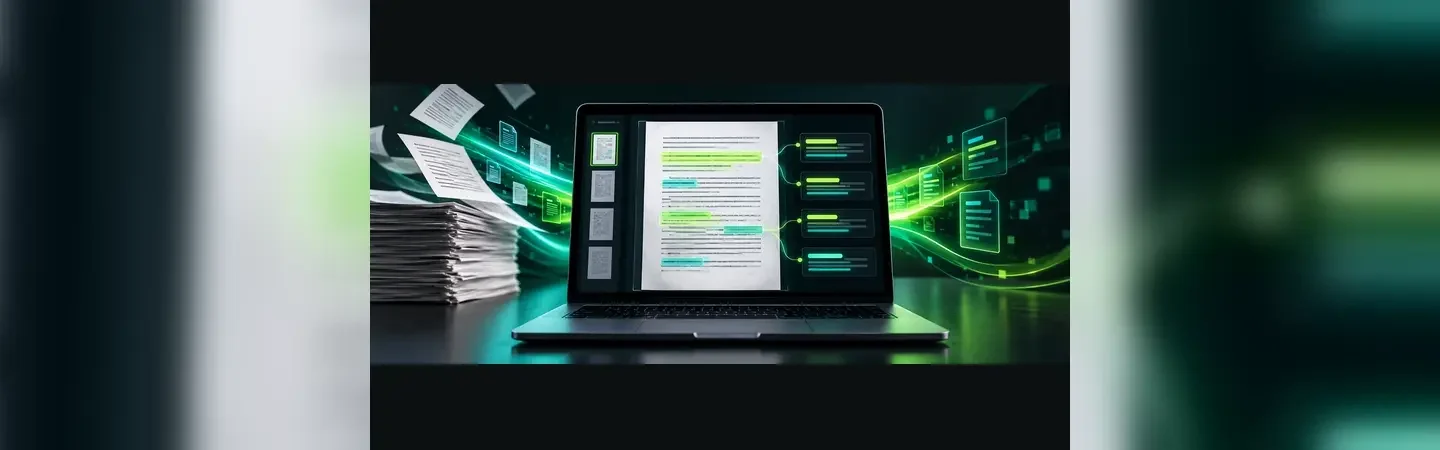
PDF OCR é um PDF de imagem ao qual foi adicionada uma camada de texto reconhecido. Isso permite pesquisar e, em alguns casos, copiar palavras de um documento digitalizado. O reconhecimento não corrige uma página ilegível nem garante transcrição perfeita. Para contratos e documentos de clientes, preserve o original e revise dados decisivos.
Veja se o PDF precisa de OCR
Abra o arquivo e tente selecionar uma palavra. Se a página inteira é apenas imagem, o texto não pode ser pesquisado normalmente. Confira resolução, contraste e orientação; digitalizações tortas ou com sombra reduzem a qualidade do reconhecimento. Faça uma cópia do PDF antes de editar.
Execute no Acrobat
A Adobe orienta abrir Todas as ferramentas > Digitalizar e OCR > Neste arquivo. Escolha páginas e idioma, ajuste configurações se necessário e clique em Reconhecer texto. Salve com outro nome. Para vários arquivos, a mesma documentação descreve a operação em lote e a pasta de saída; teste primeiro uma amostra para não gerar dezenas de PDFs com idioma errado.
Revise o que foi reconhecido
Pesquise um nome, valor e termo que apareça no final do documento. Copie um parágrafo e compare com a imagem. Verifique O/0, I/1, vírgulas, acentos e números de contrato. Em tabelas, a ordem de leitura pode mudar. OCR não substitui conferência quando o arquivo alimentará um sistema, uma proposta ou automação.
O que muda depois do reconhecimento
Um PDF digitalizado normalmente guarda fotografias das páginas. Você consegue ver o conteúdo, mas a busca do leitor de PDF não encontra palavras dentro da imagem. O OCR interpreta os caracteres e acrescenta uma camada pesquisável. Isso facilita localizar cláusulas, nomes e números em arquivos de trabalho. A documentação da Adobe sobre reconhecimento de texto distingue esse processo de simplesmente criar um PDF por digitalização.
Antes de iniciar, tente selecionar uma linha em diferentes páginas. Alguns arquivos misturam páginas digitais com anexos escaneados. Pesquise também uma palavra visível no final do documento: uma busca bem-sucedida na primeira página não prova que todas foram reconhecidas. Se o arquivo já tiver texto selecionável, o problema pode ser fonte, codificação ou restrição do documento; repetir o OCR sem necessidade pode piorar o resultado.
Prepare uma cópia legível
Salve uma cópia com nome próprio e conserve o original. Verifique se a digitalização está completa, com margens, assinaturas e rodapés visíveis. Gire páginas deitadas e confira se a ordem corresponde ao documento físico. Uma foto com sombra sobre valores, baixa resolução ou texto curvo compromete o reconhecimento. Quando você controla a digitalização, refazer a página ruim costuma ser mais útil do que executar vários aplicativos sobre uma imagem ilegível.
Defina o idioma principal antes do processamento. Termos em português podem perder acentos quando a ferramenta usa outra língua. Em documentos bilíngues, teste uma amostra de cada trecho. Em lotes de contratos, use um arquivo curto e confira os campos mais importantes antes de processar centenas de páginas. Isso reduz retrabalho e evita incorporar uma transcrição defeituosa a uma automação.
Execute e valide uma página antes do lote
No Acrobat, abra o PDF, escolha Todas as ferramentas → Digitalizar e OCR → Neste arquivo, selecione as páginas e o idioma e acione o reconhecimento. Os nomes exatos da interface podem variar com a versão; siga a sequência descrita na ajuda oficial do Acrobat. Salve o resultado com outro nome. Se seu plano ou aplicativo não oferecer a função, confirme os recursos disponíveis antes de contratar uma ferramenta apenas para um documento eventual.
Depois da primeira página, pesquise uma palavra simples, um nome próprio e um número. Se a busca não retornar o trecho visível, revise idioma e qualidade da imagem. Copie uma frase para um editor de texto e compare linha por linha. Esse teste revela caracteres trocados que ficam invisíveis quando você apenas olha o PDF renderizado.
Revise campos que afetam o trabalho
Para um orçamento, confira valores, separadores decimais, datas e CNPJ. Para um contrato, examine nomes, percentuais, prazos e cláusulas de exceção. Em uma ficha técnica, revise unidades como GB, MHz e mm. Caracteres parecidos, como 0/O e 1/I, podem transformar um código em outro. Não use a camada OCR como fonte definitiva para preencher CRM ou planilha sem essa conferência.
Tabelas, duas colunas, carimbos e manuscritos exigem atenção adicional. A ordem do texto extraído pode não coincidir com a leitura visual. Se você pretende alimentar uma busca interna, identifique o arquivo e a página no resultado, para que a pessoa possa abrir a imagem correspondente e confirmar a passagem. Uma busca que encontra o termo certo ainda pode apontar para uma linha associada à coluna errada.
Organize a entrega pesquisável
Use nomes que indiquem versão e finalidade: contrato-escaneado-original.pdf e contrato-pesquisavel.pdf. Abra a cópia em outro leitor e teste seleção e pesquisa, pois o sucesso dentro do programa de edição não garante que o arquivo salvo contenha a camada de texto. Se a entrega for compartilhada com equipe, confirme permissões de acesso e se o documento contém dados pessoais ou comerciais.
Para arquivos assinados digitalmente, preserve a versão assinada. Alterações no PDF podem comprometer a validação da assinatura; gere uma cópia de consulta e mantenha o documento de referência separado. Em um processo recorrente, registre uma regra de nome, pasta e revisão humana. O ganho do OCR está em localizar informação mais rapidamente, mantendo a possibilidade de conferir a imagem original quando a precisão importa.
Quando usar OCR no fluxo de uma empresa
O caso mais simples é transformar arquivo de consulta em documento pesquisável: propostas antigas, manuais de equipamento, comprovantes e contratos escaneados. Nessa situação, o objetivo não é reescrever o documento, mas encontrar uma passagem e abrir a página correspondente. Uma equipe que recebe anexos por e-mail pode criar uma pasta de originais, outra de cópias com OCR e um índice com nome do cliente, data e assunto. Assim, a busca não depende apenas de lembrar como o arquivo foi batizado.
Outra aplicação é extrair dados para um sistema. Esse uso exige controle maior: defina quais campos serão extraídos, quais valores são aceitáveis e quem fará a conferência. Um telefone com dígito trocado ou um valor com vírgula ausente pode gerar erro no atendimento ou na cobrança. O OCR pode sugerir o campo; a confirmação em uma imagem legível continua necessária antes de gravar informação decisiva.
Escolha entre arquivo pesquisável e texto editável
Um PDF com OCR permite localizar e selecionar texto, mas não se transforma automaticamente em um arquivo de edição confortável. Se a tarefa é revisar redação, talvez seja preciso exportar para um editor de texto e corrigir títulos, parágrafos e tabelas. Se a tarefa é comprovar o conteúdo original, mantenha a imagem da página. Não confunda uma transcrição corrigida com o documento assinado ou recebido do cliente.
Quando o material tem informações confidenciais, combine a ferramenta de OCR com a política de acesso do projeto. Remova permissões de pessoas que não participam da operação e evite usar nomes de arquivo que exponham dados sensíveis em links públicos. Se precisar compartilhar um trecho, envie a página necessária em vez do acervo inteiro. A organização e a revisão tornam o texto pesquisável útil; o botão de OCR é apenas uma etapa.
Proteja o documento
Antes de subir PDFs de clientes para uma ferramenta online, confira política de tratamento e permissões. Guarde o original e a versão pesquisável identificados. Se o arquivo é assinado, valide se o procedimento pode afetar a assinatura; talvez seja melhor manter a versão assinada intacta e trabalhar com uma cópia para pesquisa.
OCR traduz ou resume o PDF?
Não. A operação reconhece texto. Tradução e resumo são etapas separadas, cada uma com erros e revisão próprios.