 BLOG
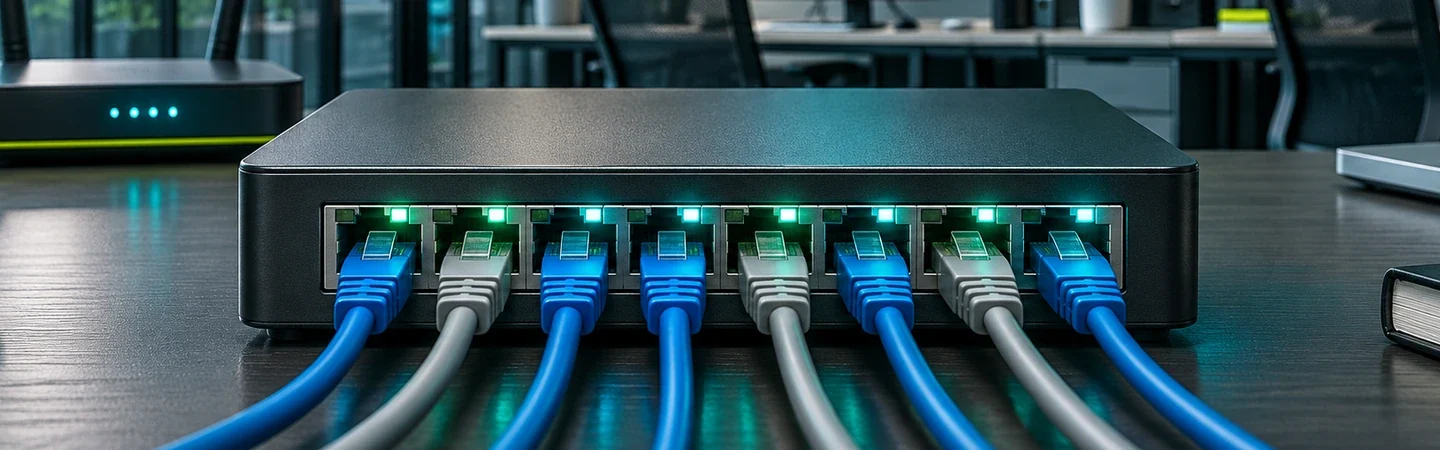
Para dimensionar um switch Gigabit no escritório, conte quantos equipamentos vão ficar ligados por cabo, some as portas de ligação com o roteador e deixe uma ou duas portas de folga para crescer. Um escritório com cinco computadores, uma impressora de rede e um sistema de câmeras, por exemplo, já ocupa sete portas mais a ligação com o roteador: um switch de 8 portas fica no limite, e um de 16 portas dá margem. Gigabit significa até 1.000 Mbps por porta, o suficiente para transferir arquivos grandes entre computadores e um servidor ou NAS. Mas o switch não aumenta a velocidade da internet: ele acelera o tráfego dentro da rede local. Antes de comprar, confira também a categoria dos cabos, se algum aparelho precisa de energia pela rede (PoE) e se você precisa de recursos gerenciáveis.
Este guia é para donos de pequenos negócios e responsáveis pela tecnologia de escritórios, clínicas, lojas e agências que precisam ligar mais equipamentos por cabo do que o roteador comporta, ou que querem uma rede mais estável que o Wi-Fi para trabalhar com arquivos, sistemas e chamadas.
O que o switch faz e o que ele não faz
O switch multiplica as portas de rede. Você liga uma porta dele ao roteador, e as outras ficam disponíveis para computadores, impressoras, telefones IP, câmeras e outros aparelhos. Ele direciona os dados de forma inteligente: quando um computador manda um arquivo para outro, o tráfego vai só entre os dois, sem ocupar as demais portas.
O que o switch não faz:
- Não aumenta a velocidade da internet. Se o plano contratado é de 300 Mbps, a internet continua limitada a isso em cada computador, com ou sem switch Gigabit.
- Não cria Wi-Fi. Para sinal sem fio, é preciso um roteador ou ponto de acesso.
- Não substitui o roteador. O roteador continua sendo quem distribui endereços e conecta a rede à internet.
Onde o Gigabit faz diferença é na rede interna: copiar uma pasta de fotos para o servidor, acessar um sistema instalado num computador da rede, fazer backup num NAS ou abrir arquivos grandes compartilhados.
Como contar as portas
- Liste os equipamentos com cabo. Computadores de mesa, notebooks que ficam na dock, impressoras de rede, NAS, gravador de câmeras, telefones IP, pontos de acesso Wi-Fi, TVs ou painéis.
- Some uma porta para o roteador. É a ligação entre o switch e a internet.
- Some folga. Deixe ao menos uma ou duas portas livres para um novo funcionário, um equipamento temporário ou um teste.
- Escolha o tamanho comercial acima. Os mais comuns são 5, 8, 16 e 24 portas.
| Cenário | Equipamentos com cabo | Portas sugeridas |
|---|---|---|
| Consultório pequeno | 2 computadores, 1 impressora | 5 portas |
| Escritório com recepção | 4 computadores, 1 impressora, 1 ponto de acesso | 8 portas |
| Agência ou equipe administrativa | 8 computadores, NAS, impressora, 2 pontos de acesso | 16 portas |
| Loja com câmeras e caixas | 3 caixas, gravador, 6 câmeras IP, impressora | 16 portas, avaliar PoE |
Se o roteador tem portas livres, elas também contam. Mas concentrar os equipamentos no switch costuma facilitar a organização e deixa o roteador com uma ligação só.
Capacidade de comutação: o número da ficha técnica
Na especificação do switch aparece a capacidade de comutação, em Gbps. Ela indica quanto tráfego o switch consegue processar ao mesmo tempo. Em switches Gigabit não gerenciáveis, o valor costuma ser calculado assim: número de portas × 1 Gbps × 2, porque cada porta envia e recebe ao mesmo tempo (full duplex). Um switch de 8 portas Gigabit, como o TP-Link TL-SG108, aparece com 16 Gbps de capacidade de comutação nas especificações dos distribuidores.
Quando a capacidade é igual a esse cálculo, o switch consegue manter todas as portas em velocidade máxima simultaneamente. Para um escritório pequeno, isso raramente é um gargalo. O número importa mais para comparar modelos muito baratos, que às vezes têm capacidade menor do que a soma das portas.
Cabos: o detalhe que limita o Gigabit
Um switch Gigabit só entrega 1.000 Mbps se o cabo e a placa de rede do computador também suportarem. Na prática:
- Cat5e ou Cat6: suportam Gigabit em distâncias de até 100 metros por lance. Para escritórios, Cat5e ou Cat6 atendem.
- Cabos antigos Cat5: podem limitar a conexão a 100 Mbps. Se a ligação aparece como 100 Mbps no computador, troque o cabo antes de culpar o switch.
- Conectores mal crimpados: um par de fios mal encaixado no RJ45 derruba a velocidade para 100 Mbps ou causa quedas.
Para conferir, no Windows, abra as configurações de rede, clique na conexão Ethernet e veja a velocidade do link. O ideal é aparecer 1 Gbps (ou 1000 Mbps).
Não gerenciável, gerenciável ou com PoE
Não gerenciável
É o switch “ligar e usar”. Não tem configuração: você conecta os cabos e ele funciona. Atende a maioria dos escritórios pequenos que só precisam de mais portas.
Gerenciável ou “smart”
Permite configurar recursos como VLANs, que separam redes no mesmo equipamento (por exemplo, a rede dos funcionários e a rede de visitantes ou das câmeras), prioridade de tráfego para telefonia e monitoramento das portas. Modelos como o TL-SG108E são da categoria “Easy Smart”, diferente do TL-SG108 não gerenciável. Faz sentido quando há alguém para configurar e manter, ou quando a segurança exige separar redes. As linhas empresariais, como a comparação de switches Omada, mostram a diferença entre categorias e recursos.
PoE (Power over Ethernet)
Switches PoE enviam energia pelo próprio cabo de rede. Isso alimenta câmeras IP, telefones IP e pontos de acesso Wi-Fi sem precisar de tomada perto de cada um. Se você vai instalar câmeras ou pontos de acesso no teto, o PoE simplifica muito a instalação. Confira o padrão de PoE exigido pelo aparelho e o orçamento total de potência do switch, que precisa cobrir todos os equipamentos alimentados.
Um exemplo que junta as duas coisas é o TP-Link TL-SG108PE: switch Gigabit de 8 portas da linha Easy Smart, com 4 portas PoE+ para câmeras, telefones IP ou pontos de acesso. Antes de comprar, some o consumo dos aparelhos e compare com o orçamento de potência informado no anúncio.
Conferir TP-Link TL-SG108PE no Mercado Livre
Passo a passo para instalar
- Posicione o switch perto do roteador ou num ponto central, em local ventilado, longe do chão e de umidade.
- Ligue uma porta do switch a uma porta LAN do roteador.
- Conecte os equipamentos nas demais portas.
- Ligue a fonte do switch e confira as luzes de cada porta. Muitos modelos indicam pela cor ou pelo LED se o link está em Gigabit.
- Em cada computador, confira a velocidade do link.
- Etiquete os cabos nas duas pontas com o nome do equipamento ou da mesa. Isso economiza tempo em qualquer manutenção.
- Se o switch for gerenciável, troque a senha padrão e anote a configuração.
Evite ligar duas portas do mesmo switch entre si ou criar um caminho circular entre dois switches. Isso gera um loop que pode derrubar a rede inteira. Switches gerenciáveis costumam ter proteção contra loop; os não gerenciáveis mais simples nem sempre.
Checklist de compra
- Número de portas = equipamentos com cabo + roteador + folga.
- Todas as portas Gigabit (10/100/1000 Mbps).
- Capacidade de comutação compatível com o número de portas.
- PoE, se houver câmeras, telefones IP ou pontos de acesso a alimentar.
- Gerenciável apenas se houver necessidade de VLAN ou monitoramento e alguém para configurar.
- Gabinete metálico e possibilidade de fixar na parede ou no rack, se o local exigir.
- Cabos Cat5e ou Cat6 em bom estado.
Perguntas frequentes
Switch Gigabit deixa a internet mais rápida?
Não. A internet continua limitada ao plano contratado. O switch Gigabit acelera o tráfego entre os equipamentos da rede local.
Quantas portas eu preciso?
Some os equipamentos ligados por cabo, mais uma porta para o roteador e uma ou duas de folga. Escolha o tamanho comercial imediatamente acima.
Posso ligar um switch em outro switch?
Pode, ligando uma porta de cada um. Só não crie caminhos circulares, que causam loop e derrubam a rede.
Preciso de switch gerenciável?
Para a maioria dos escritórios pequenos, não. O gerenciável faz sentido quando é preciso separar redes, priorizar telefonia ou monitorar portas.
Por que meu computador conecta só a 100 Mbps?
Geralmente por causa do cabo, de um conector mal crimpado ou de uma placa de rede antiga. Teste outro cabo antes de trocar o switch.
Resumo para dimensionar
Conte os equipamentos ligados por cabo, some o roteador e a folga, e escolha entre 5, 8, 16 ou 24 portas. Prefira todas as portas Gigabit, confira se a capacidade de comutação acompanha o número de portas e use cabos Cat5e ou Cat6. Escolha PoE se houver câmeras, telefones ou pontos de acesso para alimentar, e gerenciável apenas se a rede precisar ser separada ou monitorada. Lembre-se de que o switch acelera a rede interna; a internet continua dependendo do plano contratado.


