 BLOG
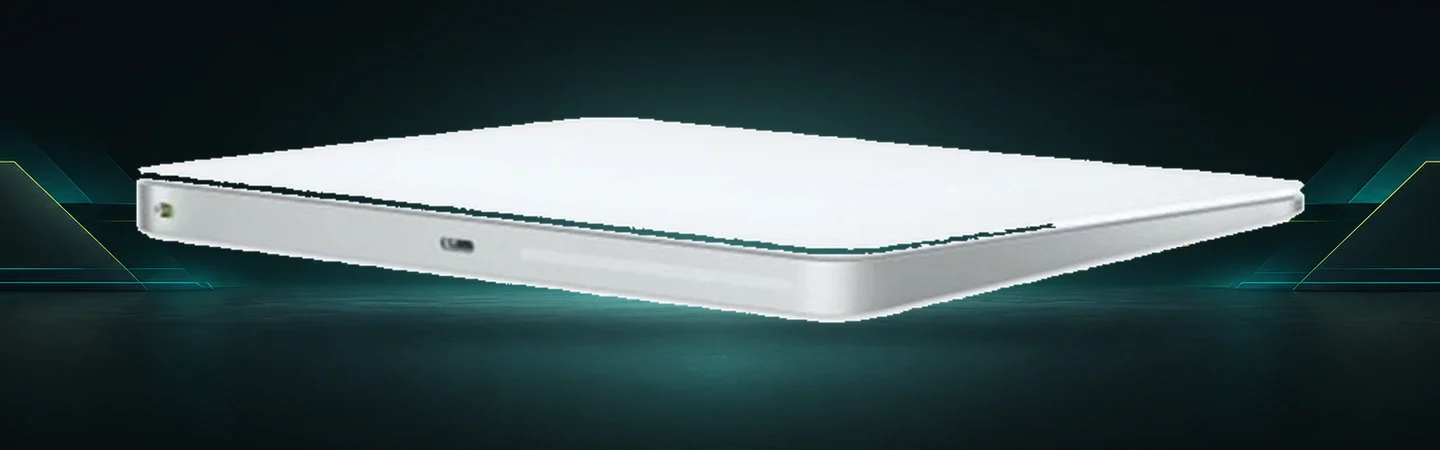
O Magic Trackpad da Apple é uma superfície grande de vidro, sensível a vários dedos e à pressão, que substitui ou complementa o mouse em Macs de mesa e em notebooks ligados a monitores externos. Para trabalho de design e edição, ele brilha na navegação: rolagem suave em duas direções, zoom em pinça, troca rápida entre aplicativos e áreas de trabalho e avanço preciso pela linha do tempo de vídeo e áudio. Antes de comprar, confira a geração e os requisitos de sistema: a Apple informa que o Magic Trackpad com USB-C exige macOS 15.1 ou posterior no Mac, ou iPadOS 18.1 ou posterior no iPad. Em computadores com Windows, ele pode funcionar de forma limitada, sem os gestos do Mac. E lembre que trackpad não substitui mesa digitalizadora: para desenhar, retocar com precisão de traço e pintar, uma caneta com sensibilidade à pressão é a ferramenta adequada.
Este guia é para designers, editores de vídeo, fotógrafos e profissionais criativos que usam Mac e estão em dúvida entre manter o mouse, trocar pelo trackpad ou usar os dois.
Gerações e compatibilidade
A página de especificações da Apple para o Magic Trackpad com USB-C lista os requisitos de sistema e os dispositivos compatíveis. Ao comprar, especialmente usado ou de estoque antigo:
- Confira o conector: o modelo atual carrega por USB-C; gerações anteriores usam Lightning.
- Confira o sistema do seu Mac: se ele não roda a versão do macOS exigida pelo modelo USB-C, procure a geração compatível com o seu sistema.
- Cor e acabamento: há versões branca e preta, sem diferença de funcionamento.
Gestos que fazem diferença no trabalho criativo
| Gesto | O que faz | Onde ajuda |
|---|---|---|
| Rolagem com dois dedos | Rola vertical e horizontalmente | Linhas do tempo, pranchas grandes, layouts |
| Pinça | Aproxima e afasta | Zoom em imagens, artes e projetos |
| Girar com dois dedos | Gira em aplicativos compatíveis | Visualização de imagens e telas |
| Deslizar entre aplicativos em tela cheia | Troca de área de trabalho | Alternar entre editor, referências e cliente |
| Visão geral das janelas (Mission Control) | Mostra todas as janelas abertas | Organizar várias janelas de trabalho |
| Clique forte (Force Click) | Ações extras com pressão firme | Pré-visualizar arquivos, consultar palavras, recursos em apps compatíveis |
Os gestos podem ser ativados, desativados e ajustados em Ajustes do Sistema, na seção do trackpad, onde o próprio macOS mostra vídeos curtos de cada movimento.
Design e edição: onde o trackpad ganha e onde perde
Ganha
- Navegação em telas grandes: mover-se por um layout extenso ou por uma linha do tempo longa é mais rápido com rolagem e pinça do que com a roda do mouse.
- Edição de vídeo e áudio: deslizar horizontalmente pela linha do tempo e ajustar o zoom com a pinça é natural.
- Troca de contexto: alternar entre aplicativos e áreas de trabalho com gestos reduz cliques.
- Ergonomia variada: alternar entre trackpad e mouse ao longo do dia muda a posição da mão.
Perde
- Seleções milimétricas: recortes, curvas e arrastes precisos costumam ser mais fáceis com mouse ou caneta.
- Desenho e pintura: o trackpad não tem sensibilidade de traço como uma caneta.
- Arrastar longas distâncias: arrastar arquivos ou objetos por toda a tela pode exigir levantar o dedo; o recurso de arrastar com três dedos, nas opções de acessibilidade, ajuda.
A combinação mais comum: trackpad e mouse
Muitos profissionais usam os dois: o trackpad de um lado do teclado, para navegar, rolar e trocar de aplicativo, e o mouse do outro, para seleções precisas. Quem é destro costuma deixar o trackpad à esquerda e o mouse à direita; quem é canhoto, o contrário. Se você tem uma mesa digitalizadora, o trackpad complementa bem a caneta, deixando a mão livre fazer zoom e rolagem enquanto a outra desenha.
Configurações recomendadas
- Ajuste a velocidade do cursor para cruzar o monitor inteiro sem levantar o dedo várias vezes.
- Ative o toque para clicar, se preferir, ou mantenha o clique físico para evitar cliques acidentais.
- Configure o clique secundário com dois dedos.
- Ative arrastar com três dedos nas opções de acessibilidade, se arrasta objetos com frequência.
- Revise os gestos de quatro dedos e desative os que conflitarem com atalhos dos seus aplicativos.
Fluxos práticos em aplicativos criativos
- Edição de vídeo: deslize com dois dedos para percorrer a linha do tempo e use a pinça para ampliar trechos. Combine com atalhos de teclado para cortar e marcar pontos; o trackpad cuida da navegação, o teclado da edição.
- Design de interfaces e layouts: pinça para aproximar componentes, rolagem para percorrer telas longas e o clique com dois dedos para menus de contexto.
- Fotografia: aproxime com a pinça para conferir foco e detalhes e arraste com dois dedos para mover a imagem ampliada. Para ajustes de máscaras finas, troque para mouse ou caneta.
- Organização de arquivos: o clique forte sobre um arquivo mostra a pré-visualização sem abrir o aplicativo, útil para revisar entregas de clientes.
- Vários monitores: gestos de troca de área de trabalho ajudam a manter referências num monitor e o trabalho em outro.
Cada aplicativo pode ter atalhos de gestos próprios; vale consultar a documentação do programa que você mais usa e testar alguns dias antes de decidir se o trackpad substitui o mouse ou se fica como complemento. A adaptação costuma levar algumas sessões de trabalho.
E no Windows?
O trackpad pode ser reconhecido por Bluetooth ou cabo em computadores com Windows, mas os gestos e recursos do macOS não funcionam da mesma forma. Há soluções de terceiros para ampliar o suporte, com resultados variáveis. Se o seu trabalho é principalmente no Windows, um trackpad ou mouse feito para o Windows tende a ser uma escolha mais previsível.
Cuidados
- Carregue a bateria periodicamente; o próprio macOS avisa quando está baixa.
- Limpe a superfície com pano macio levemente úmido, sem produtos abrasivos.
- Posicione na mesma altura do teclado e perto dele, para não esticar o braço.
- Faça pausas e alterne a mão de apoio em longas jornadas.
O que dizem os compradores
As opiniões abaixo foram publicadas no Mercado Livre por compradores do Magic Trackpad modelo MK2D3, geração com conector Lightning, que somava nota 5,0 de 5 em cerca de 65 avaliações em 8 de novembro de 2026. São relatos individuais; parte deles foi traduzida automaticamente pelo próprio Mercado Livre.
- Um comprador brasileiro elogiou os gestos e apontou a geração: “os gestos funcionam perfeitamente […] único ponto negativo é a entrada para carregar ela ser lightning, o antigo padrão da apple, se fosse usb-c seria perfeita.”
- Um comprador do México comentou a adaptação: “exige seu processo de adaptação. Se forem feitos trabalhos de precisão, esta não é a ferramenta.”
- Outro descreveu o uso como complemento: “eu o tenho para quando leio documentos longos, quando conecto meu tablet e como um segundo mouse.”
Os relatos confirmam dois pontos deste guia: confira a geração e o conector antes de comprar, e conte com o trackpad para navegação, combinando com mouse ou caneta nas tarefas de precisão.
O anúncio abaixo é do Magic Trackpad modelo MK2D3, com conector Lightning. Confira os requisitos de sistema do seu Mac antes de comprar.
Conferir Magic Trackpad no Mercado Livre
Perguntas frequentes
O Magic Trackpad funciona em qualquer Mac?
Depende da versão do macOS. A Apple informa macOS 15.1 ou posterior para o modelo USB-C. Confira o seu sistema antes de comprar.
Funciona com iPad?
Sim, em iPads compatíveis com iPadOS 18.1 ou posterior, segundo a Apple, com gestos próprios do iPad.
Substitui a mesa digitalizadora?
Não. Para desenho e retoque com traço, a caneta com sensibilidade à pressão é mais adequada.
É melhor que o trackpad do MacBook?
O funcionamento é parecido. A vantagem é usar com o MacBook fechado ou num Mac de mesa, ligado a um monitor externo.
Dá para usar com fio?
Sim, ligado pelo cabo, que também carrega a bateria.
Quanto tempo dura a bateria?
A Apple não costuma prometer horas exatas para o uso de cada pessoa. Na prática, a recarga é feita a cada algumas semanas, e o trackpad pode ser usado enquanto carrega pelo cabo.
Funciona com dois Macs?
Ele se conecta a um Mac por vez. Para alternar, é preciso parear novamente ou conectar pelo cabo ao outro computador.
Conclusão
O Magic Trackpad melhora a navegação em design e edição: rolagem em duas direções, zoom em pinça, troca de aplicativos e avanço pela linha do tempo. Confira a geração e os requisitos de sistema antes de comprar, configure os gestos para o seu fluxo e combine com mouse ou caneta para tarefas de precisão. Se você trabalha principalmente no Windows, considere alternativas feitas para esse sistema.