 BLOG
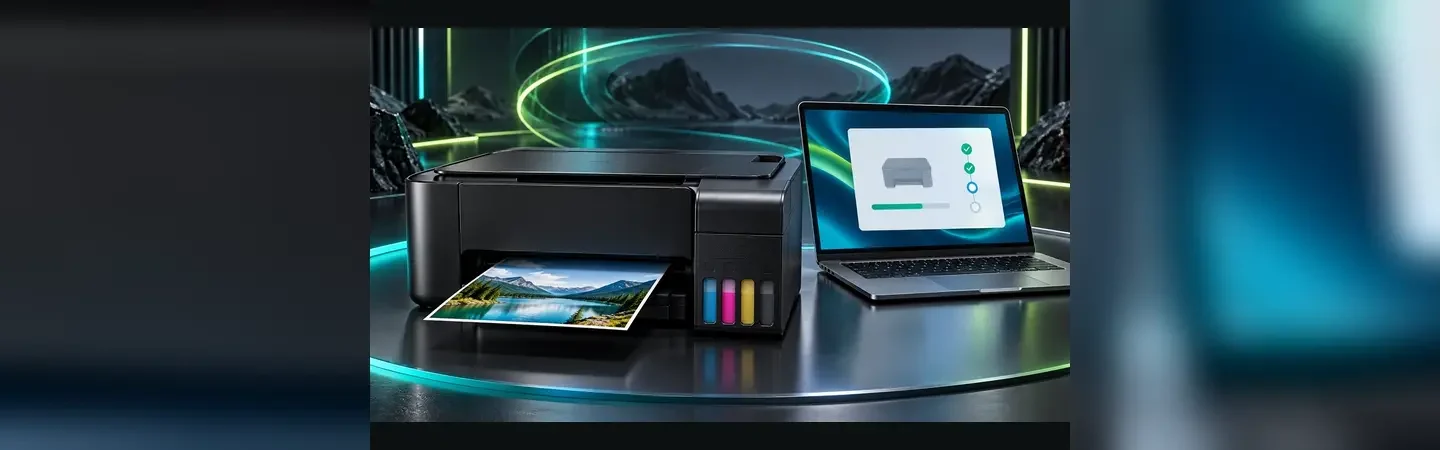
O driver da Epson L3150 deve vir da página oficial do modelo e da versão correta do sistema operacional. Se a impressão funciona, mas o scanner não aparece, pode faltar o componente de digitalização. Para quem digitaliza contratos e imprime documentos de clientes, instale só o necessário e confirme as duas funções depois.
Driver Epson L3150: identifique sistema e conexão
No Windows, confira versão e arquitetura em Configurações > Sistema > Sobre. Anote se a impressora usa USB ou Wi-Fi e se o computador está na mesma rede. O nome L3150 na tampa não basta para escolher um instalador de outro modelo da linha EcoTank. Use a página de suporte da Epson L3150, selecione o sistema e leia a descrição do pacote.
Instale o pacote adequado
A Epson lista um instalador de drivers e utilitários que inclui impressora e scanner para sistemas suportados. Salve o trabalho, baixe da página oficial e siga a ordem mostrada pelo instalador. Conecte o USB ou configure a rede quando a ferramenta solicitar; conectar antes pode fazer o Windows usar um driver genérico, o que não é necessariamente ruim, mas pode deixar funções ausentes.
Se houver mais de uma versão, leia a compatibilidade e a data na página, não escolha pelo número mais alto isoladamente. Não baixe o arquivo em sites que reempacotam drivers. Atualização de firmware é uma operação diferente de instalar driver e não deve ser feita por tentativa quando o problema é apenas configurar o computador.
Confirme que a página de suporte é da L3150
O nome EcoTank aparece em muitos equipamentos, mas não substitui o código completo do modelo. Confira L3150 na etiqueta e abra a página oficial da Epson L3150. Antes de baixar, veja o sistema operacional selecionado pelo site. A detecção automática pode refletir o computador de quem abriu a página, não o equipamento que receberá o driver. Se você está baixando em outro computador para instalar depois, selecione manualmente o sistema de destino e confira a compatibilidade descrita no arquivo.
Anote se o problema é imprimir, digitalizar ou configurar a conexão. Um pacote de impressora pode resolver a fila de impressão sem instalar o componente necessário ao scanner. O inverso também acontece. A página da Epson separa downloads, manuais e dúvidas do modelo; use a descrição de cada item para escolher a instalação mais curta que cubra a função ausente. Não instale firmware como tentativa de corrigir um problema de aplicativo no Windows. Firmware altera o próprio equipamento e deve seguir uma indicação específica do fabricante.
Antes de instalar, descarte problemas de conexão
Uma impressora fora da rede não volta a aparecer apenas porque você reinstalou o driver. Confira se está ligada, sem erro no painel, com cabo USB funcional ou conectada à rede correta. Se houve troca de roteador ou senha do Wi-Fi, revise a configuração de rede da L3150 conforme o manual oficial. Em escritório com redes de convidados e rede principal, computador e impressora podem estar em segmentos diferentes; o programa de instalação pode não localizar o equipamento mesmo com a internet funcionando em ambos.
No USB, teste uma porta direta do computador antes de usar hubs ou adaptadores. No Wi-Fi, aproxime a impressora do ponto de acesso para o teste inicial e evite mudar várias configurações ao mesmo tempo. Registre se a L3150 aparece na lista de impressoras do sistema e qual status é mostrado. “Offline”, “pausada” e “não encontrada” são sintomas diferentes. Se a fila contém trabalhos antigos, não comece imprimindo um contrato importante: use uma página de teste para verificar que o documento sairá na impressora certa.
Instale com a ordem proposta pelo fabricante
Baixe o instalador da área de downloads da L3150 e confira o nome do arquivo salvo antes de executar. Feche trabalhos em aberto, especialmente digitalizações em andamento. Se o instalador pedir para conectar o USB ou selecionar a rede em uma etapa específica, siga essa ordem. O Windows pode detectar automaticamente a impressora, mas isso não garante que todos os utilitários da Epson tenham sido instalados. Por isso a checagem posterior deve cobrir impressão e scanner separadamente.
Evite sites que anunciam “driver universal atualizado” para várias marcas. Eles podem fornecer versões incompatíveis, instaladores adicionais ou instruções que não correspondem ao modelo. Se a página oficial não lista o sistema usado pela empresa, registre essa limitação antes de tentar pacotes de outra versão. Um notebook atualizado para um sistema mais recente pode exigir solução diferente da disponível para o computador antigo que ainda imprime normalmente. Não transfira o instalador de uma máquina para outra sem verificar arquitetura e versão.
Faça dois testes que representem o trabalho real
Depois da instalação, imprima uma página de texto com letras pequenas e uma imagem simples. Verifique orientação, margens, nitidez e se o trabalho foi enviado à L3150 certa. Em seguida, digitalize uma página sem dados sensíveis. Confira se o arquivo foi salvo no destino escolhido, se está na orientação correta e se é possível ler o texto. Uma imagem digitalizada dentro de um PDF não vira texto pesquisável automaticamente; se a rotina exige busca ou cópia de trechos, será necessário um processo de OCR apropriado.
Teste o fluxo usado pela equipe: imprimir a partir do aplicativo de propostas e digitalizar para a pasta compartilhada ou local definido. Uma página de teste do Windows comprova só a comunicação básica. Se o aplicativo da empresa não imprime, mas o teste do sistema funciona, procure configurações de tamanho de papel, impressora padrão e permissões do aplicativo. Se a impressão funciona e a digitalização falha, foque no software de scanner e na conexão, não reinstale tudo sem registrar o erro.
Se a L3150 continuar indisponível
Separe o sintoma e avance por uma variável de cada vez. Para erro de Wi-Fi, confirme rede, sinal e configuração do equipamento. Para fila presa, verifique trabalhos aguardando e status da impressora. Para scanner ausente, confira se o componente de digitalização foi instalado. Consulte as perguntas frequentes e o manual na página de suporte do modelo. Registre código de erro, versão do sistema, tipo de conexão e arquivos já instalados antes de falar com o suporte.
Para quem digitaliza documentos de clientes, preserve a organização da pasta de saída e revise permissões de acesso. Um scanner que salva em um local público da rede pode criar um problema de privacidade mesmo que funcione bem. Defina nome de arquivo, destino e rotina de conferência para evitar PDFs trocados. Após resolver a instalação, guarde o link oficial usado e o resultado dos testes; isso facilita configurar outro computador sem depender de um instalador desconhecido salvo há anos.
Valide impressão e digitalização
Imprima uma página de teste com texto pequeno e confira se a impressora definida é a L3150 correta. Depois, abra o software de digitalização e faça um teste com um documento sem dados sensíveis. Verifique resolução, orientação, nome do arquivo e destino. Para PDFs pesquisáveis, a página da Epson indica componente OCR adicional em certas ferramentas; digitalizar uma imagem não cria texto pesquisável automaticamente.
Se a impressora não aparece, confira alimentação, cabo, rede e fila de impressão antes de reinstalar. Se só o scanner falha, investigue o pacote de digitalização, permissões e firewall. Registre a mensagem de erro e procure a seção de dúvidas frequentes do modelo.
Posso instalar o driver pelo celular?
A página de downloads da Epson informa que esses pacotes não estão disponíveis para dispositivos móveis. Configure o computador pelo suporte oficial e use as opções de impressão móvel indicadas para o modelo quando essa for a tarefa.
Leia também: Driver Epson L3250: instale impressão e scanner pelo suporte oficial.