BLOG
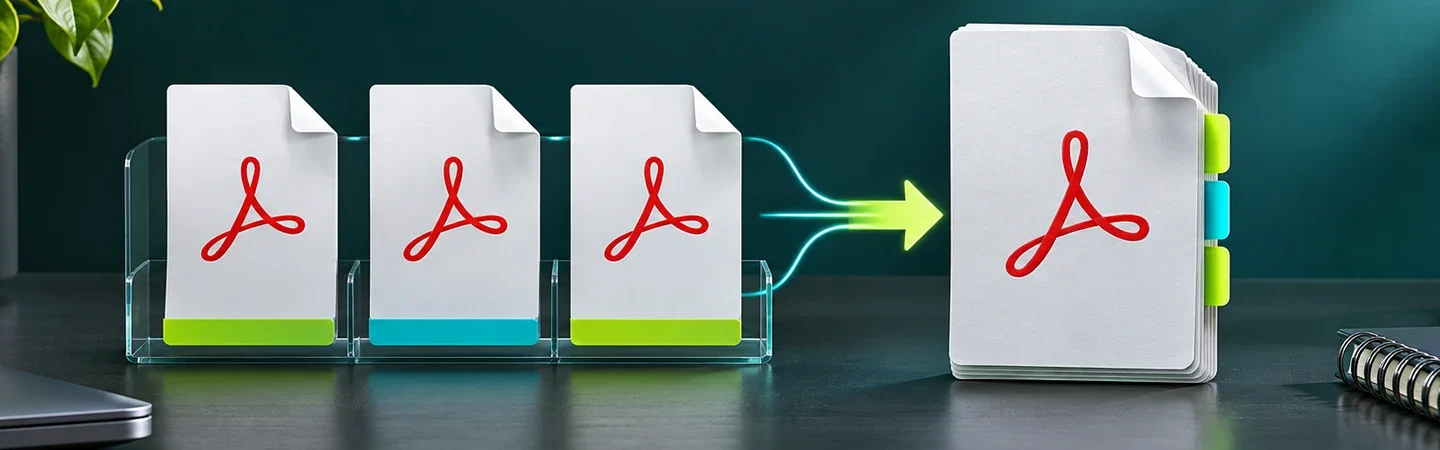
Para juntar PDFs na ordem certa, monte primeiro a sequência que o destinatário precisa ler. Depois reúna as páginas em uma cópia e reabra o resultado para conferir onde começa cada documento. O cuidado aumenta quando há assinatura digital, campos que o destinatário precisa preencher ou anexos que só algumas pessoas podem ver. Veja como fazer a união no computador e decidir quando manter arquivos separados.
Defina a ordem pelo que a pessoa precisa fazer
Se você está enviando uma proposta para decisão, coloque primeiro o documento que explica o objeto e o valor. Depois acrescente o escopo técnico e as condições de entrega. Se o destinatário deu instruções de protocolo ou pede um formulário específico na primeira página, siga essa ordem. Um prefixo no nome dos arquivos, como 01-proposta.pdf e 02-escopo.pdf, ajuda a localizar as peças e reduz a chance de arrastar uma versão errada.
Antes de abrir o editor, confirme a versão de cada arquivo e conte as páginas. Imagine uma proposta com 4 páginas, um escopo com 3 e um cronograma com 2. Em uma união sem exclusões, o resultado terá 9 páginas. O escopo começa na quinta e o cronograma na oitava. Anote esses pontos. O total pode estar certo mesmo que dois anexos tenham trocado de lugar, por isso vale conferir também os começos. Se um arquivo traz uma capa duplicada, decida antes qual retirar e atualize o total esperado.
Se as partes têm permissões diferentes, divida o pacote. Uma pessoa autorizada a receber a proposta pode não estar autorizada a ver planilhas de custo interno ou dados de outra empresa. Remover um arquivo da lista de anexos antes de gerar o PDF é mais simples de verificar do que tentar ocultá-lo depois. Se for necessário eliminar informação de dentro de uma página, use uma ferramenta de redação que remova o conteúdo e confirme o resultado no arquivo de saída. Um retângulo desenhado por cima pode deixar o texto acessível abaixo.
No Windows, combine os arquivos no Acrobat para desktop
- Abra uma edição do Acrobat para desktop que ofereça a função e vá a Menu → Combinar arquivos. Se o comando não aparecer na sua edição, use uma ferramenta local aprovada pela empresa ou o fluxo do Mac abaixo, se tiver acesso a ele.
- Clique em Adicionar arquivos e selecione apenas as versões que entram no pacote. Se houver outros PDFs abertos, confira a lista, pois a ferramenta pode incluir arquivos abertos no fluxo de combinação.
- Arraste os blocos até a ordem desejada. Expanda o bloco de um documento se precisar ver, mover ou retirar uma página específica. Para o exemplo de 9 páginas, deixe os três arquivos completos na ordem proposta, escopo e cronograma.
- Selecione Combinar e salve o PDF criado em outra pasta ou com outro nome, como
proposta-042-pacote-v2.pdf. Feche a janela e abra o arquivo salvo pelo Explorador para garantir que está conferindo o arquivo de saída.
O procedimento segue a documentação do Acrobat para desktop. A versão web segue outro fluxo e envolve enviar os arquivos ao serviço. Para material de clientes, confirme se essa transferência está autorizada e qual conta guarda o resultado antes de usar um aplicativo web.
No Mac, reúna as páginas na Pré-Visualização
- Abra o primeiro PDF na Pré-Visualização e use Arquivo → Duplicar. Trabalhe na cópia. O app salva alterações automaticamente, então editar o original pode mudar a peça que você pretendia preservar.
- Mostre Miniaturas na barra lateral pelo menu Visualizar. Para acrescentar um PDF inteiro, arraste o ícone do arquivo no Finder para a barra lateral da cópia e solte após a miniatura que deve antecedê-lo.
- Para importar só algumas páginas, abra o segundo PDF com as miniaturas visíveis. Selecione as páginas desejadas, usando Command para escolher páginas separadas, e arraste a seleção para a posição desejada na cópia.
- Revise a ordem na barra lateral e arraste as miniaturas que ficaram fora de lugar. Salve a cópia com o nome do pacote e reabra a partir do Finder.
Veja a orientação da Apple para combinar PDFs para confirmar a operação na sua versão do macOS. Ao trabalhar com vários documentos parecidos, confira o título da janela antes de soltar as páginas.
Confira primeiro as emendas, depois os recursos do arquivo
Comece pelas páginas de transição. No exemplo, a quarta encerra a proposta, a quinta abre o escopo e a oitava começa o cronograma. Passe por todas as miniaturas procurando página em branco, invertida ou duplicada. Depois aumente o zoom nas páginas com letras pequenas e tabelas. Uma página em formato diferente pode estar legível na miniatura e ter margens ou texto cortados quando aberta.
Se o cliente precisa buscar um termo, use a busca no arquivo de saída. Caso a página seja um escaneamento sem texto pesquisável, aplicar OCR pode ajudar, mas confira nomes, números e valores antes de confiar no reconhecimento. Se houver sumário clicável, abra os links que apontam para anexos e confira o destino depois da mudança na ordem. Para um formulário, preencha um campo em uma cópia descartável, salve e reabra para testar se o valor continua editável ou visível conforme o esperado.
Evite usar Imprimir em PDF para simular a união quando precisa conservar formulários, navegação ou assinatura. Uma saída voltada à impressão pode manter a aparência das páginas e perder recursos que o destinatário usa. Se uma parte já foi assinada digitalmente, preserve o arquivo assinado como documento separado ou combine cópias sem assinatura e submeta o pacote final ao fluxo de assinatura autorizado. A Adobe explica as restrições de edição de PDFs assinados. Uma assinatura que aparece desenhada na página não comprova que a validação digital foi preservada.
Deixe claro qual número de página você está usando
Um anexo pode ter a numeração impressa começando em 1, mesmo quando ocupa a quinta página do arquivo unido. Se o e-mail mandar “veja a página 2”, o destinatário pode abrir a segunda página da proposta em vez da segunda do anexo. Em um pacote curto, escreva “Escopo, página 2 do anexo, sexta página do arquivo”. Em um pacote longo, inclua uma folha de abertura com nome e faixa de páginas de cada peça. Some essa folha ao total esperado e confirme as faixas na versão que será enviada.
Se um relatório depende de abas ou arquivos incorporados, verifique como eles aparecem na ferramenta de destino. Um destinatário que consulta pelo navegador ou celular pode não ver um anexo interno que aparece no aplicativo de desktop. Se ele precisa receber a planilha original para conferir fórmulas, envie-a separadamente pelo canal permitido e identifique-a no sumário. Inserir só uma imagem da planilha no PDF resolve a leitura, mas não entrega as fórmulas.
Envie uma versão que o destinatário consiga identificar
Se o sistema de recebimento tem limite de tamanho, comprima uma cópia e compare justamente as páginas mais afetadas, como as que contêm imagens ou texto digitalizado. Se a redução comprometer a leitura, verifique se o destinatário aceita arquivos separados ou um link com acesso restrito. Quando usar link, confira a permissão com uma conta de teste autorizada, sem depender do acesso de proprietário. Guarde o pacote enviado e os originais em locais separados. Se mudar apenas o cronograma depois, gere outra versão do pacote e indique expressamente qual arquivo ela substitui.
Perguntas frequentes
Juntar PDFs reduz o tamanho do arquivo?
A combinação, por si só, não garante redução. Meça o arquivo final antes de escolher se precisa compactar uma cópia.
Como dividir novamente o pacote sem reconstruir tudo?
Se você preservou os arquivos de origem, use-os. Se só tem o pacote, extraia as faixas de páginas da cópia e confira se os arquivos resultantes conservam os recursos de que precisa.
Escolha entre um pacote e arquivos separados
Para uma proposta que precisa ser lida em sequência, um arquivo unido facilita a consulta. Para um contrato já assinado ou anexos com permissões distintas, mantenha as partes separadas e indique a ordem na mensagem de envio.