BLOG
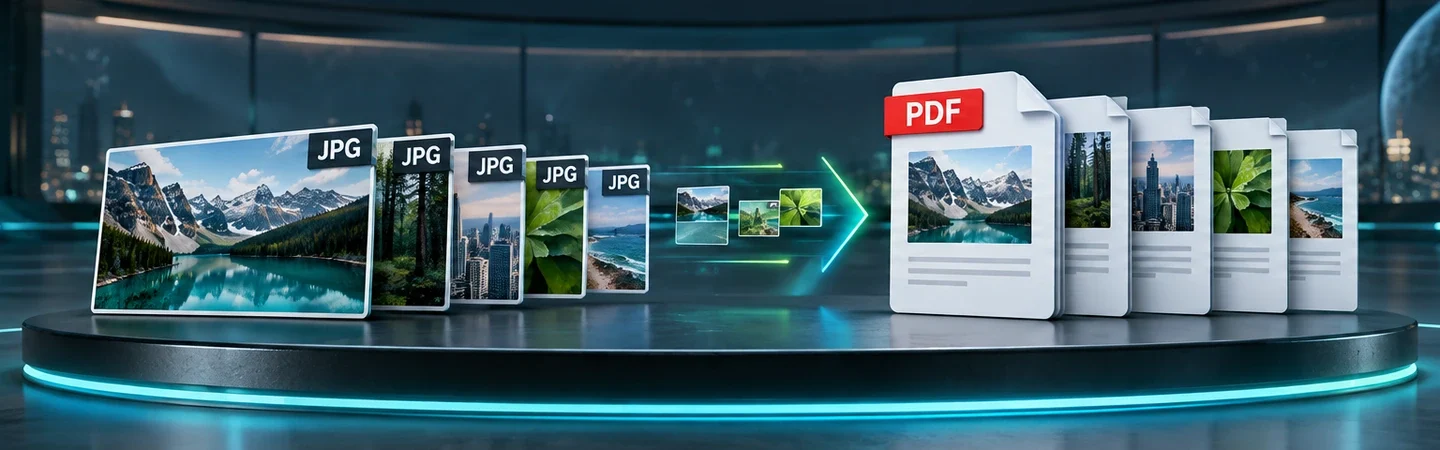
Para converter JPG para PDF, selecione as imagens em uma ferramenta de criação de PDF, organize a ordem e ajuste o tamanho das páginas. Baixe e abra o resultado antes de enviar. O formato reúne as imagens num documento, mas não melhora sozinho foco, legibilidade ou alinhamento da fotografia original.
JPG para PDF: antes de começar
Separe apenas as imagens necessárias e mantenha as fotografias originais. Para documentos de várias páginas, identifique frente, verso e sequência antes de importar. A ferramenta Imagens para PDF do PDF24 permite montar o arquivo no navegador. Confira se a operação pode utilizar um serviço online ou se a sua organização exige um aplicativo local. Veja a documentação do serviço.
Como fazer, passo a passo
- Envie as imagens. Abra Imagens para PDF no PDF24 e use Escolher arquivos. Selecione os JPGs que devem compor o documento.
- Organize a sequência. Arraste as miniaturas para definir a ordem. Confira frente e verso e remova fotos duplicadas ou que não pertencem ao arquivo.
- Ajuste a página. Escolha orientação, tamanho e margens compatíveis com o conteúdo. Evite cortar uma parte necessária só para preencher toda a folha.
- Crie o PDF. Inicie a criação do documento e aguarde o resultado. Baixe uma cópia com nome diferente dos arquivos de entrada.
- Confira cada página. Abra o PDF e veja se texto, bordas e números estão legíveis. Verifique orientação, total e sequência das páginas.
- Teste o envio. Confira tamanho e formato exigidos pelo destinatário. Se precisar comprimir, revise novamente a legibilidade depois dessa etapa.
O que conferir no seu fluxo
| Etapa | Conferência |
|---|---|
| Entrada | Imagens nítidas e completas |
| Montagem | Ordem, orientação e margens |
| Leitura | Dados legíveis em todas as páginas |
| Envio | PDF dentro do limite e versão identificada |
A foto precisa estar pronta antes da montagem
Uma página fotografada de lado, com reflexo ou sombra pode continuar difícil de ler dentro do PDF. Corrija orientação e enquadramento no arquivo de entrada ou refaça a captura. Não recorte campos necessários para dar aparência de folha cheia. Para comprovantes, confira a área inteira exigida pelo destinatário. Para uma proposta com imagens, defina uma sequência que ajude a leitura. O PDF organiza a apresentação; ele não conhece a função de cada página nem corrige automaticamente o conteúdo.
Uma imagem por página nem sempre significa o melhor resultado
Dependendo do material, pode fazer sentido preservar uma folha por página ou montar várias fotografias em uma apresentação. Escolha pela necessidade do destinatário, não apenas pelo menor número de páginas. Um documento de identificação ou comprovante tem exigências diferentes de um catálogo. Quando o serviço pede frente e verso de forma específica, siga essa instrução. Não esconda uma página muito pequena no meio de uma composição que ficará ilegível na visualização final. PDF24 — imagens para PDF.
Texto fotografado não vira texto pesquisável automaticamente
Converter JPG em PDF costuma incorporar a imagem à página. Isso não cria necessariamente uma camada de texto para pesquisar ou copiar. Se essa função for necessária, avalie OCR e revise o reconhecimento, principalmente números e nomes. Mantenha a imagem original para comparação. Para preencher um cadastro, um dado legível na foto ainda pode precisar ser digitado ou conferido separadamente. Não trate a existência de um arquivo PDF como prova de que o sistema conseguirá extrair todos os campos.
Peso e qualidade precisam ser equilibrados
Fotos de resolução muito alta podem gerar um PDF grande, mas reduzir demais compromete texto pequeno e detalhes. Confira o limite de upload e escolha uma qualidade suficiente para a tarefa. Faça a revisão em tamanho de leitura, não só pela miniatura da ferramenta. Se houver uma nova compressão para envio, compare a página mais exigente depois dela. O arquivo menor não é melhor quando perde a informação que motivou o pedido do documento.
Monte um pacote fácil de reconhecer
Use nome que identifique o pedido e a versão, evitando dados pessoais desnecessários no nome do arquivo. Antes de enviar, abra pelo aplicativo que o destinatário provavelmente usará e veja se a sequência faz sentido. Preserve os JPGs originais e registre qual PDF foi entregue. Em uma equipe que atende pela internet, isso permite corrigir um anexo sem pedir tudo novamente e evita encaminhar imagens de outro cliente por confusão de pasta ou nome.
Perguntas frequentes
A conversão melhora uma foto borrada?
Não. Refaça a captura quando o conteúdo necessário não estiver legível.
O texto passa a ser pesquisável?
Não necessariamente. Para isso, pode ser preciso OCR com conferência do resultado.
Fontes e documentação
Leia também: PDF para JPG: transformar páginas em imagens para reutilizar no trabalho.