BLOG
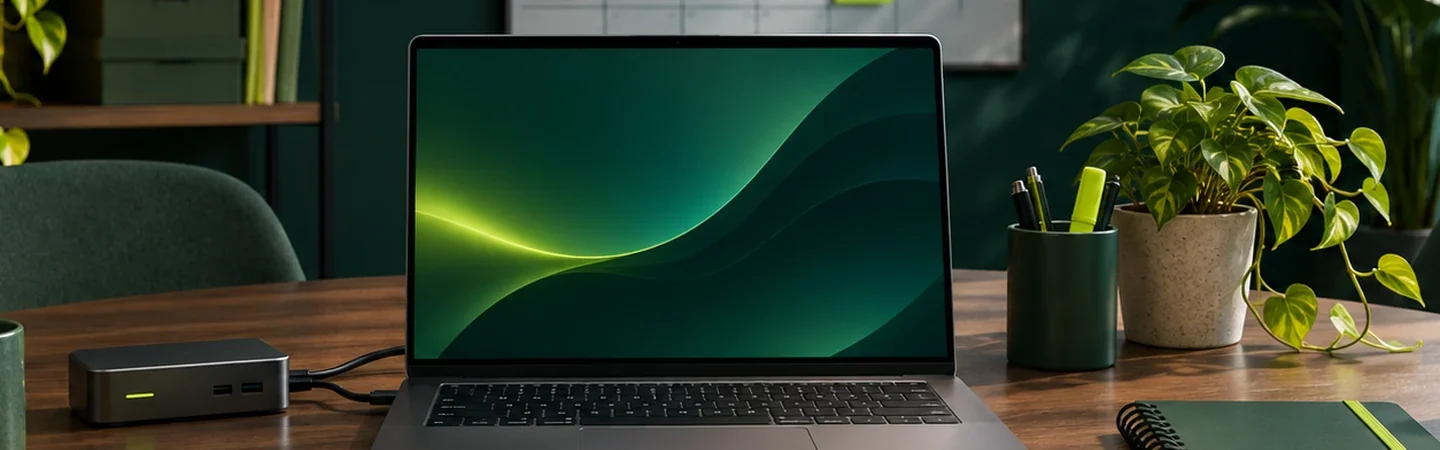
Resposta rápida: um Dell Latitude para uma equipe deve ser escolhido pelo código completo do equipamento e pelo modo como será mantido, não apenas pelo nome da linha. Confira memória e armazenamento do SKU, bateria, portas, manual de serviço, garantia vinculada ao Service Tag e compatibilidade da estação de acoplamento. A padronização só ajuda se a empresa souber quais acessórios e peças servirão nos computadores que comprou.
Comece pela tarefa da equipe, não pela etiqueta Latitude
Uma equipe comercial que usa navegador, CRM, videochamada e planilhas precisa de fluidez com muitas abas e autonomia adequada à rotina fora da tomada. Uma equipe de design pode exigir tela e memória diferentes. Quem visita clientes talvez valorize conexão móvel e peso; quem trabalha sempre em mesa pode priorizar portas, monitor externo e manutenção. Escreva as tarefas e aplicativos antes de comparar ofertas. “Latitude” reúne gerações, tamanhos e configurações diversas, e duas máquinas da mesma família podem ter limites práticos diferentes.
Defina uma configuração mínima para o trabalho real, incluindo quantidade de memória, armazenamento disponível para arquivos locais, câmera e microfone de reunião, rede e recursos de segurança exigidos pela empresa. Depois separe requisitos que pertencem ao notebook dos que podem ser atendidos por dock, monitor ou serviço em nuvem. Um computador com processador forte, mas pouca memória para a combinação de aplicativos usada diariamente, não se torna adequado só porque pertence à linha corporativa.
SKU e geração mudam o que pode ser reparado
O modelo exato é mais informativo que um anúncio com “Latitude i5”. Use o número completo e o Service Tag para localizar a documentação da Dell. O centro de manuais do Latitude 5450, por exemplo, disponibiliza manual de proprietário e especificações. Esse equipamento específico tem dois slots SODIMM DDR5 segundo o guia da Dell, mas isso não autoriza afirmar que todo Latitude atual aceita ampliação de memória. Em outras gerações, a construção e a disponibilidade de peças podem mudar.
Procure no manual como acessar bateria, SSD, teclado e memória. Identifique se há componentes soldados, peças de formato particular e procedimentos que exigem assistência autorizada para preservar a cobertura. “Reparável” não significa que qualquer intervenção seja simples ou barata. Para uma frota pequena, o custo da parada de um funcionário pode importar mais do que a diferença entre duas capacidades de SSD. Pergunte ao fornecedor como o suporte atende no endereço da empresa, quanto tempo leva uma peça comum e quais serviços estão de fato incluídos.
Se a compra é de usado ou recondicionado, confira o Service Tag na página de suporte e compare a configuração informada pelo vendedor com o equipamento recebido. Etiqueta de geração parecida não comprova bateria saudável nem garantia transferível. Registre número de série, estado físico, carregador, licença do sistema e resultado de uma verificação inicial antes de distribuir a máquina.
Bateria: capacidade nominal não é autonomia da sua rotina
As fichas podem listar baterias de capacidades diferentes para variantes do mesmo modelo. Peça a configuração do SKU específico. O uso também altera duração: videoconferência, brilho alto, rede móvel, vários monitores e aplicações pesadas consomem mais que leitura de documentos. Para a equipe, determine uma meta operacional concreta, como duas reuniões e uma visita sem tomada, e teste uma unidade piloto. Não extrapole uma estimativa publicitária para uma jornada inteira de trabalho.
Com o equipamento em mãos, verifique relatório de saúde de bateria pelo sistema e pelas ferramentas de diagnóstico compatíveis. Em usado, observe ciclos, capacidade atual, carregamento estável e eventuais alertas. Em novo, confirme a política de garantia da bateria, que pode ter condições próprias. Planeje o carregador de reserva ou a dock conforme o local onde o empregado realmente trabalha. Uma bateria pequena pode ser aceitável para mesa fixa; para visitas longas, ela talvez gere dependência de tomada e adaptadores.
Em uma discussão no r/Dell, uma pessoa que usa o Latitude 5450 diariamente no trabalho relatou usar um dock com dois monitores externos sem dificuldade. Na sua equipe, confira a combinação de dock, cabos e telas antes de comprar várias unidades. Relato público de uso.
Docking: uma porta USB-C não resolve tudo sozinha
A Dell informa que o Latitude 5450 possui duas portas Thunderbolt 4 com DisplayPort Alt Mode e Power Delivery em sua documentação de portas. Isso descreve esse modelo; em outros, USB-C pode oferecer conjunto diferente de dados, vídeo e carregamento. Não compre uma dock apenas porque o conector encaixa. Confira no guia de compatibilidade a combinação exata entre notebook, dock, fonte, monitores, resolução, taxa de atualização e sistema operacional.
Desenhe o posto: dois monitores, rede cabeada, teclado, mouse, webcam, armazenamento externo e carregamento. Some a energia exigida e verifique o que a dock entrega ao computador. Uma dock que funciona para vídeo pode não fornecer potência suficiente em um notebook de maior consumo. Outra pode exigir driver ou atualização de firmware. A Dell orienta atualizar BIOS e drivers da estação WD22TB4 no contexto do guia do Latitude 5450; registre a versão usada no piloto antes de equipar toda a equipe.
Teste acordar do repouso, entrar em reunião, projetar na tela externa e desconectar sem perder trabalho. Esses gestos acontecem mais vezes que um benchmark. Se a dock falha de modo intermitente, verifique cabo, fonte, driver, firmware e resolução antes de concluir que o notebook é defeituoso. Guarde o resultado do teste por SKU, pois outra geração do Latitude pode se comportar de forma diferente.
Como montar uma compra piloto sem paralisar a operação
- Selecione dois perfis de trabalho. Um usuário de atendimento e outro que usa o aplicativo mais exigente da equipe são amostras melhores que apenas o gestor.
- Liste as configurações. Registre código completo, CPU, RAM, SSD, bateria, tela, portas, sistema e tipo de garantia.
- Prepare a imagem de trabalho. Instale os aplicativos aprovados, políticas de segurança, contas corporativas e atualizações antes da avaliação.
- Teste tarefas reais. Reunião com câmera, CRM, planilha, documentos e troca de rede; observe travamentos e ruído sem inventar uma nota de desempenho.
- Teste periféricos. Ligue dock, monitores, rede, fone e impressora que a equipe realmente utiliza.
- Registre suporte. Verifique cobertura pelo Service Tag, canal de atendimento e processo para máquina parada.
Depois do piloto, padronize duas ou três configurações, não necessariamente uma só para todos. Uma pessoa que edita vídeo e outra que apenas acessa o CRM não precisam pagar pelo mesmo conjunto. Por outro lado, dezenas de variações dificultam reposição de carregadores, docks e peças. A melhor padronização equilibra perfis de uso com manutenção administrável.
Inclua no plano uma máquina de substituição ou um procedimento de empréstimo. Quando o notebook principal falha, a equipe precisa saber como entrar nas contas corporativas, recuperar arquivos sincronizados e continuar uma reunião sem copiar dados para pendrives pessoais. Teste a configuração da unidade reserva com um perfil de acesso limitado e documente quem pode entregá-la. Esse exercício revela dependências que uma ficha técnica não mostra: certificado instalado apenas em um computador, arquivo de proposta salvo só na área de trabalho ou dock que exige uma fonte esquecida. A compra de notebooks é também uma decisão sobre continuidade do trabalho.
Oferta para comparar: Compare a configuração anunciada, as portas e as condições de suporte antes de padronizar a compra da equipe.
Conferir Dell Latitude 5450 no Mercado Livre
Perguntas frequentes
Todo Latitude permite aumentar a RAM?
Não. O Latitude 5450 citado tem dois slots SODIMM, mas a resposta depende do modelo e da geração. Consulte o manual do SKU antes de comprar memória ou anunciar possibilidade de upgrade.
Uma dock Dell funciona em qualquer notebook Dell?
Não assuma. A conexão física, o modo de vídeo, a energia e os requisitos de software precisam ser compatíveis. Confira o guia oficial e teste a combinação no posto de trabalho.
O Service Tag é suficiente para avaliar um usado?
Ele ajuda a identificar suporte e garantia, mas não mostra sozinho o estado atual de bateria, teclado, tela e portas. Faça inspeção e teste funcional da unidade concreta.
Veredito
Latitude pode ser uma boa base para equipe quando a empresa compra uma configuração definida, documenta o suporte e testa o posto completo. Comece pelo trabalho que cada grupo executa, confirme o código exato e pilote a dock e os periféricos. A decisão mais segura é sobre o conjunto notebook, energia, manutenção e continuidade, não sobre o nome da linha.