BLOG
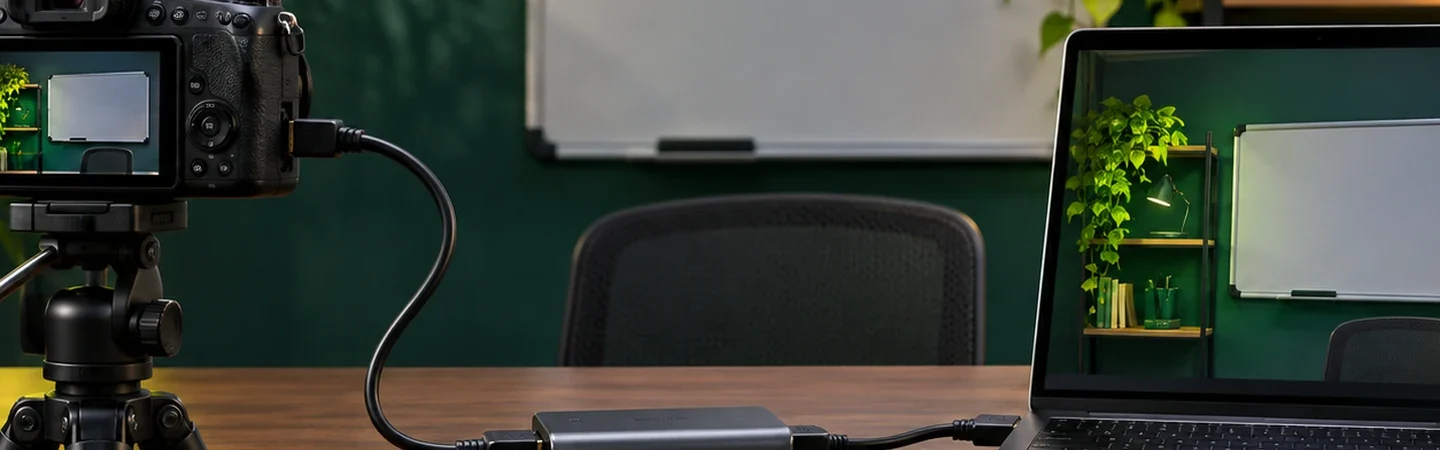
Resposta rápida: uma placa de captura Elgato só ajuda em aulas quando a fonte de vídeo entrega sinal HDMI compatível, o computador reconhece o dispositivo e o software mantém imagem e áudio sincronizados. Antes de comprar, teste a câmera ou outro equipamento na saída HDMI, confirme se a imagem fica limpa, estime a duração da aula e decida se precisa de passagem do sinal para um monitor externo. A escolha entre Cam Link e uma placa de captura com passthrough depende desse fluxo, não apenas da resolução máxima anunciada.
Qual fonte você quer colocar na aula?
O professor pode querer usar uma câmera fotográfica como webcam, mostrar a tela de outro computador, capturar um equipamento médico autorizado para demonstração ou exibir uma saída de vídeo de console. São fontes diferentes. Liste o aparelho, a porta de saída, a resolução e a taxa de quadros configuráveis, o tipo de cabo e se o sinal tem proteção. A Elgato explica que o Cam Link 4K recebe fontes HDMI sem criptografia. Um conector HDMI presente não garante que o vídeo aparecerá se a fonte envia conteúdo protegido.
Para câmera, a primeira pergunta é se a saída é limpa. Os dados de bateria, foco e menus que aparecem na tela da câmera podem ir junto para a aula se não houver opção de ocultá-los. Conecte a câmera diretamente a uma TV ou monitor e observe o sinal antes de envolver a placa. A lista de verificação oficial também pede atenção ao funcionamento contínuo e à alimentação externa. Uma câmera que desliga depois de alguns minutos de inatividade não serve a uma aula de uma hora sem ajuste ou acessório compatível.
Se a fonte é outro notebook, talvez compartilhar tela pela própria plataforma resolva a tarefa com menos cabos. Captura HDMI faz sentido quando você precisa demonstrar um aparelho independente, mostrar uma saída que não pode ser compartilhada por software ou manter ambientes separados. Não introduza uma peça de vídeo adicional quando o problema é apenas organizar janelas na chamada.
Cam Link e placa de captura: o que muda no caminho do sinal?
O Cam Link 4K recebe um HDMI e apresenta a imagem ao computador como entrada de vídeo para aplicativos compatíveis. É uma rota direta para transformar uma câmera em fonte de aula. Placas de captura como a HD60 X acrescentam saída HDMI de passagem para um monitor, além da captura por USB. Esse passthrough permite acompanhar a fonte diretamente em uma tela enquanto o computador grava ou transmite. A tabela oficial da Elgato mostra que entradas, saídas e limites de captura variam entre modelos; não trate “placa Elgato” como uma especificação única.
Para uma aula com câmera fixa na mesa, passagem para monitor pode ser irrelevante. Para demonstrar uma aplicação em outro aparelho enquanto você olha a própria fonte em tela dedicada, pode ser valiosa. Faça um desenho com setas: fonte HDMI → capturadora → computador; se houver passthrough, capturadora → monitor. Especifique onde o áudio da fonte entra, onde você o ouve e onde o aluno o recebe. Essa última parte costuma gerar mais falhas que a resolução de vídeo.
Mesmo dentro de um produto, confirme a revisão de hardware. A própria documentação da Elgato diferencia revisões do Cam Link 4K e capacidades de captura, inclusive o comportamento em 4K a 60 quadros por segundo. Copiar uma característica de uma revisão para uma oferta antiga pode gerar compra errada. Para aulas em 1080p, a vantagem prática de 4K só aparece se a plataforma, o computador, o enquadramento e a edição posterior aproveitarem esses pixels.
Latência: separe visualização, áudio e retorno
Todo caminho de captura pode adicionar algum atraso entre o movimento na fonte e sua aparição na prévia do software. O valor percebido depende da capturadora, da porta USB, do computador, do programa e dos filtros aplicados. Para aula falada, o problema mais visível é a voz chegar antes ou depois dos lábios, ou o apresentador ouvir a própria fala atrasada. Não avalie latência apenas movendo a mão diante da câmera; grave um trecho com palmas audíveis e reproduza o arquivo final.
Use o microfone principal conectado ao computador ou à interface quando ele oferecer o melhor controle de voz. Se a câmera também envia áudio pelo HDMI, escolha conscientemente qual fonte será usada no programa. Duas fontes ativas podem criar eco ou duplicar a fala. No OBS ou aplicativo da aula, faça uma gravação local de um minuto, confira o arquivo e só depois abra a sala com alunos. Se precisar de compensação de atraso, anote o ajuste e teste de novo após trocar dispositivo ou software.
Para acompanhar uma fonte em tempo real, uma saída de passagem pode ser mais adequada que olhar apenas a janela de prévia no computador. Isso importa quando você manipula equipamentos, desenha ou executa comandos que exigem reação imediata. Mas não presuma que o passthrough resolve sincronia do arquivo gravado; são percursos diferentes. Verifique separadamente a experiência do operador e o vídeo entregue.
Computador, porta USB e software da aula
Confirme requisitos de sistema do modelo específico. A página de requisitos do Cam Link 4K diferencia revisões de hardware e exige conexão USB adequada. Um hub compartilhado com disco externo e webcam pode causar instabilidade que não aparece num teste curto. Ligue a capturadora diretamente a uma porta compatível para o primeiro diagnóstico; depois teste o hub ou dock que será usado de verdade. Verifique alimentação, temperatura e se a imagem continua estável durante a duração completa da aula.
Abra a capturadora no software de aula real, não apenas no utilitário da fabricante. Defina resolução e taxa de quadros que o aplicativo aceitará sem conversão problemática. Em plataformas de reunião, a qualidade entregue aos alunos também depende de rede, políticas do plano e compressão da chamada; uma entrada 4K não garante transmissão 4K. Uma gravação local pode preservar qualidade diferente da sessão ao vivo. Decida qual dos dois resultados é prioritário para o curso.
Se o software mostra tela preta, siga uma ordem de diagnóstico: confirme fonte ligada, saída HDMI limpa, cabo e adaptador corretos, resolução suportada, ausência de proteção de conteúdo, porta USB adequada e uso exclusivo do dispositivo por um aplicativo. Mudar cinco opções ao mesmo tempo impede descobrir a causa. Guarde uma configuração funcional para repetir antes de cada turma.
Roteiro de ensaio antes de uma aula paga
- Teste a fonte sozinha. Ligue-a a uma TV ou monitor e remova menus da imagem.
- Monte o caminho definitivo. Use os mesmos cabos, porta, dock, fonte de energia e computador da aula.
- Configure vídeo e áudio. Escolha a entrada da capturadora e apenas um microfone principal.
- Grave dez minutos. Fale, mude enquadramento, compartilhe material e faça uma palma para conferir sincronia.
- Simule a aula completa. Observe desligamento automático da câmera, aquecimento, cabo solto e perda de sinal após repouso do computador.
- Prepare contingência. Tenha webcam ou compartilhamento de tela pronto caso a fonte HDMI falhe.
Registre o que foi testado e o que não foi. Uma gravação de dez minutos valida a configuração inicial, mas não garante uma live longa; por isso o ensaio da duração completa é importante quando a aula não pode ser repetida. O plano de contingência precisa ser operável em menos de alguns minutos, sem improvisar login ou instalar driver com alunos esperando.
Oferta para comparar: Escolha pelo caminho do sinal: Cam Link 4K para uma fonte HDMI de câmera; HD60 X quando o fluxo exige recursos de captura e passagem de imagem próprios desse modelo.
Conferir Elgato Cam Link 4K no Mercado Livre Conferir Elgato HD60 X no Mercado Livre
Perguntas frequentes
Qualquer câmera HDMI funciona com Cam Link?
Não. Confirme saída HDMI sem informações sobrepostas, sinal compatível, funcionamento contínuo e alimentação para o tempo necessário. A lista oficial de câmeras é ponto de partida, mas a configuração concreta deve ser testada.
Preciso de passthrough para dar aula?
Somente se houver vantagem em acompanhar a fonte diretamente em monitor externo. Para usar uma câmera como webcam, uma entrada de captura simples pode bastar.
Placa de captura melhora o áudio do microfone?
Não por si. Ela transporta a fonte configurada. A captação, o ganho, o ambiente e o roteamento do microfone continuam exigindo cuidado próprio.
Veredito
Escolha a Elgato pelo diagrama da sua aula: fonte, sinal, monitoramento, computador e software. Para câmera como webcam, verifique primeiro HDMI limpo e operação longa; para fonte que também precisa aparecer numa tela externa, avalie passthrough. O teste decisivo é uma gravação feita no programa e na montagem que serão usados com alunos, com voz, imagem e retorno conferidos.