BLOG
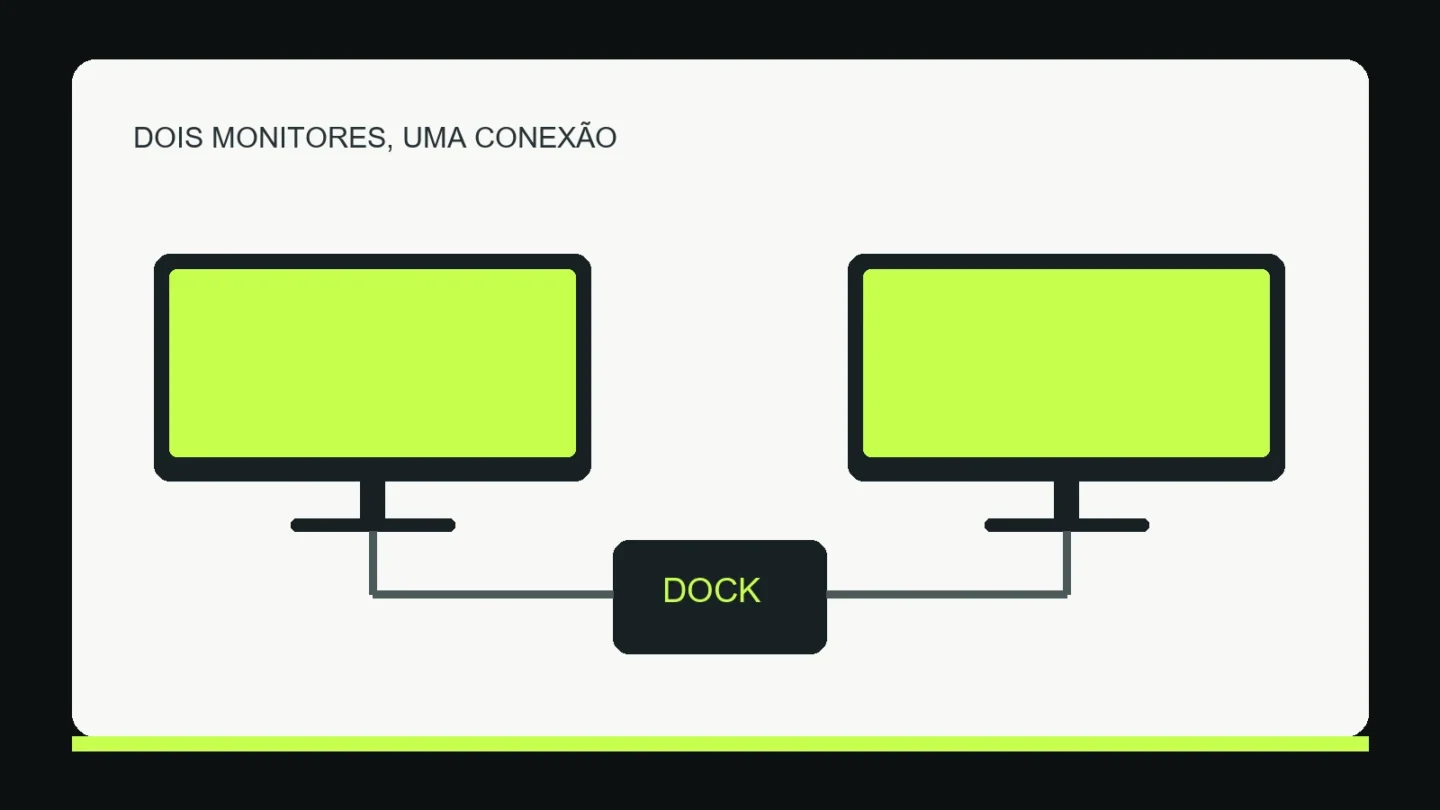
Para ligar dois monitores, escolha o dock a partir do notebook, não da quantidade de HDMI na foto. Um dock USB-C pode ser suficiente quando a porta do computador oferece saída de vídeo e largura de banda para os dois displays. Thunderbolt 4 dá uma base de capacidade mais previsível, mas a compra ainda depende dos monitores, da configuração do host e dos limites do sistema operacional. Em alguns Macs, duas telas externas estendidas exigem condições específicas ou uma solução DisplayLink.
Ao escolher a tela, considere também o computador e as conexões do conjunto; veja como escolher notebook ou PC para trabalhar.
USB-C é o conector; vídeo é uma capacidade da porta
Portas USB-C fisicamente idênticas podem oferecer funções diferentes: apenas dados, dados e carga, DisplayPort Alternate Mode, USB4 ou Thunderbolt. Por isso, “compatível com USB-C” não basta para afirmar que o dock dará imagem. O guia de docks da Dell distingue as capacidades exigidas pelo computador e pelo acessório.
Mesmo quando a porta fornece vídeo, duas saídas físicas no dock não garantem duas áreas de trabalho independentes. Alguns adaptadores duplicam a mesma imagem. Outros dividem a largura de banda entre dados USB e vídeo, ou têm modos alternativos: duas telas em resolução menor, uma tela em resolução maior. A tabela de modos simultâneos do fabricante, para o host em questão, é o documento decisivo.
Quando USB-C resolve e quando Thunderbolt 4 ajuda
| Cenário | Dock USB-C com vídeo | Dock Thunderbolt 4 |
|---|---|---|
| Notebook com USB-C apenas para dados/carga | Não entrega vídeo nativo por essa porta. | Não transforma uma porta comum em Thunderbolt. |
| Notebook Windows com DP Alt Mode e MST | Pode estender duas telas dentro dos limites de banda e da documentação. | Só usa os recursos TB4 se o notebook tiver porta compatível. |
| Notebook com Thunderbolt 4 | Pode funcionar, mas com limites específicos do dock USB-C. | É a rota mais direta para capacidades de vídeo e dados mais exigentes, desde que tudo seja compatível. |
| Mac com suporte nativo a só uma tela externa | Duas saídas podem espelhar ou uma não funcionar. | TB4 não remove, sozinho, o limite de telas do Mac. |
A Intel descreve Thunderbolt 4 com requisitos mínimos de 40 Gb/s e suporte a duas telas 4K a 60 Hz no ecossistema da tecnologia. Isso não autoriza prometer duas telas 4K/60 em qualquer notebook, dock e cabo: confira o limite de displays do host, as portas usadas e a configuração simultânea indicada pelo fabricante.
A compatibilidade do notebook vem primeiro
Procure na ficha técnica do modelo exato a seção “portas” e “displays externos”. O nome da família não basta: revisões da mesma linha podem mudar chip, controlador ou porta. Busque termos como DisplayPort Alt Mode, USB4, Thunderbolt 4, número máximo de monitores externos e resoluções suportadas. Depois confronte com a ficha do dock, que deve informar limites por sistema operacional e pela porta de entrada.
- Identifique o host: modelo e código completo, processador/chip gráfico, sistema operacional e versão.
- Identifique a porta: USB-C de dados, DP Alt Mode, USB4 ou Thunderbolt 4. Verifique também qual porta física tem essa capacidade.
- Defina as duas telas: resolução e Hz de cada uma, HDR se necessário, e se você quer estender ou apenas espelhar.
- Leia o modo combinado do dock: “2×4K 60 Hz” é diferente de “até 4K” em uma única saída. Veja se HDMI e DisplayPort compartilham o mesmo canal.
- Confirme alimentação e cabo: potência que chega ao notebook e especificação do cabo entre host e dock.
Um teste útil é ligar primeiro um monitor direto na porta do notebook com um adaptador conhecido. Se essa porta não fornece vídeo nativo, um dock USB-C baseado apenas em DP Alt Mode não vai inventar o sinal.
Windows, MST e o erro comum no Mac
No Windows, muitos docks USB-C usam MST para separar um sinal DisplayPort em duas telas estendidas. O resultado depende da capacidade da porta e da banda disponível. No macOS, MST não funciona como caminho genérico para duas telas externas estendidas nesses docks; é comum aparecer espelhamento. A documentação da Dell para hosts Apple descreve essa diferença em um dock concreto.
O limite também varia entre Macs. A Apple documenta dois monitores externos em modelos M3 específicos com a tampa fechada, observadas as condições de software, alimentação e conexão; não se deve aplicar essa regra a todo MacBook M3, nem a todos os chips M1 e M2. Consulte a página de especificações do seu Mac pelo identificador exato. Se a Apple lista apenas um display externo nativo para seu modelo, trocar um hub USB-C por um dock TB4 não elimina esse teto.
DisplayLink é uma alternativa, não sinônimo de Thunderbolt
Um dock DisplayLink cria saídas de vídeo por um controlador USB e software próprio. Isso pode permitir telas adicionais em situações nas quais a saída nativa é limitada, mas exige instalar o DisplayLink Manager no macOS e conceder as permissões necessárias. Também introduz dependência de driver e um caminho diferente para o vídeo, que merece teste com aplicações sensíveis a latência, reprodução protegida, cor e uso profissional. Não compre um dock anunciado como “compatível com Mac” presumindo que ele seja DisplayLink; procure explicitamente a tecnologia e os sistemas suportados.
Resolução, taxa e energia: a conta completa
Duas telas Full HD a 60 Hz, duas 1440p a 60 Hz e duas 4K a 60 Hz não pedem a mesma banda. Taxas maiores, HDR e profundidade de cor também alteram os modos disponíveis. O dock pode depender de compressão de vídeo DSC, de determinada versão de DisplayPort ou de uma porta específica do notebook para atingir o máximo anunciado. Se você quer 144 Hz em uma tela e 60 Hz na outra, confirme a combinação simultânea, não apenas a taxa máxima isolada de cada HDMI.
Para carga, separe a potência da fonte do dock da potência realmente entregue ao notebook por USB Power Delivery. Parte da energia alimenta o próprio dock e os periféricos. Notebooks de alto desempenho podem precisar continuar usando sua fonte original para trabalhar ou jogar sem reduzir desempenho. Se o objetivo é uma mesa de um cabo só, a potência de saída ao host é um requisito tão importante quanto o vídeo. Nosso guia de carregadores GaN de 65 W e 100 W explica como ler esse limite de alimentação.
Três docks Dell aplicados a dois monitores
Os anúncios enviados representam três caminhos técnicos diferentes. A quantidade de conectores traseiros não substitui a matriz de compatibilidade do notebook. Veja também o que acompanha cada unidade: no WD19 abaixo, a fonte de alimentação não está incluída.
| Modelo do anúncio | Caminho de vídeo | Compra mais coerente | Verificação decisiva |
|---|---|---|---|
| Dell WD19, unidade sem fonte | USB-C com vídeo nativo do host | Notebook Windows com DP Alt Mode/MST já confirmado | Fonte compatível separada e modos simultâneos. |
| Dell WD22TB4 | Thunderbolt 4 | Notebook TB4 e duas telas de maior exigência | Porta TB4 do host, fonte, cabo e resolução dupla. |
| Dell UD22 | Dock universal com DisplayLink | Host compatível que precisa de vídeo adicional por software | Driver, sistema suportado e limites do fluxo de vídeo. |
Dell WD19: USB-C comum, mas o anúncio é sem fonte
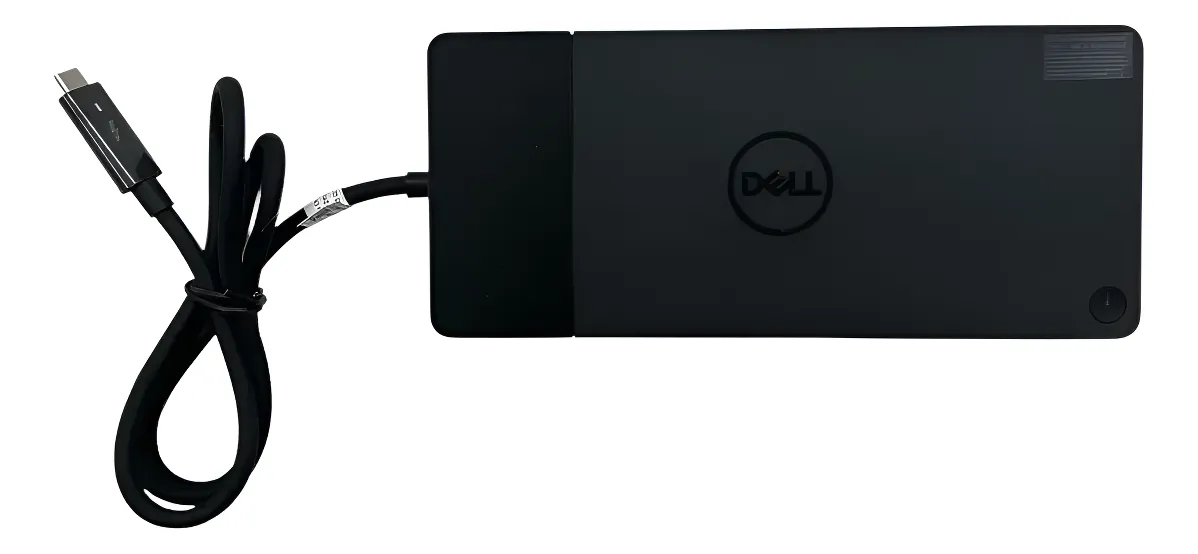
O link fornecido leva ao WD19 K20A001, sem fonte, e não ao WD19S. Ele faz sentido apenas se o notebook fornecer vídeo por USB-C e a combinação de duas telas estiver documentada para esse host. A referência a 180 W no título não significa que a fonte acompanha a unidade nem que 180 W serão entregues ao notebook. Inclua no custo uma fonte Dell adequada e confirme sua potência antes de comprar.
Pontos fortes: solução USB-C para setups Windows compatíveis e várias conexões em uma base. Limites: não é Thunderbolt 4, depende da saída de vídeo do notebook e este anúncio não inclui a fonte. Sem fonte, o dock não deve ser tratado como solução pronta para uso.
Conferir Dell WD19 sem fonte no Mercado Livre
Dell WD22TB4: quando o host também é Thunderbolt 4
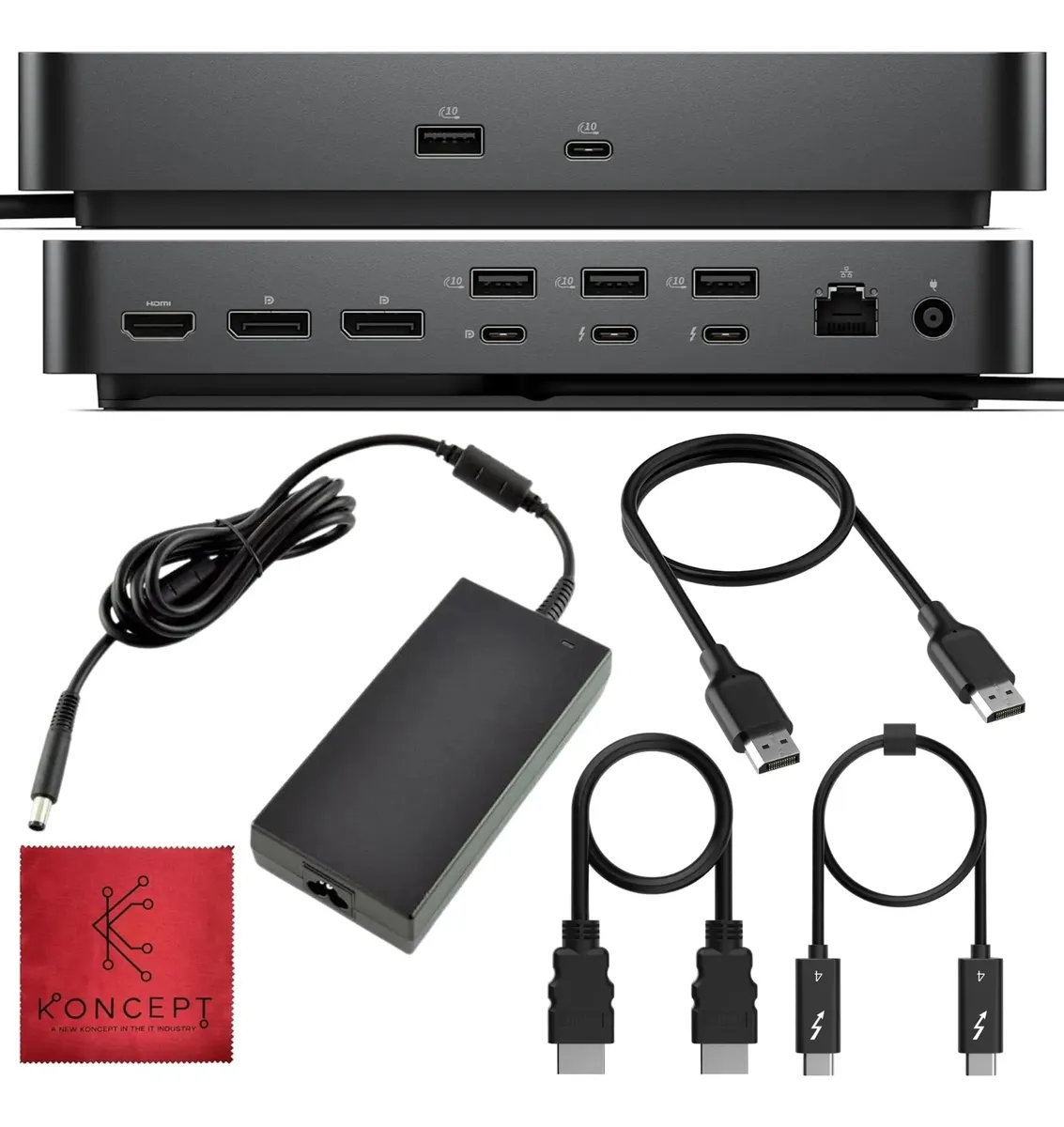
O WD22TB4 é a opção coerente quando o notebook tem porta Thunderbolt 4 e você precisa combinar duas telas de maior resolução, periféricos e rede. A compra ainda exige conferir a tabela da Dell para o host e para a resolução/Hz das duas telas ao mesmo tempo. Se o notebook tem apenas USB-C comum, pagar pelo WD22TB4 não cria capacidades Thunderbolt ausentes no computador.
Pontos fortes: plataforma TB4 e conectividade para um setup exigente. Limites: preço mais alto; verifique fonte, cabo e compatibilidade do notebook no anúncio exato. Em Macs, respeite o número oficial de telas externas do modelo.
Conferir Dell WD22TB4 no Mercado Livre
Dell UD22: vídeo adicional por DisplayLink, com driver

O UD22 usa uma abordagem universal com DisplayLink para ampliar as possibilidades de telas em hosts suportados. É uma alternativa a avaliar quando o limite de monitores nativos impede o arranjo desejado, mas requer driver e permissões no sistema. Não equivale a uma saída de vídeo nativa em latência, reprodução protegida e fluxos profissionais sensíveis a cor; confirme no site da Dell e da DisplayLink a compatibilidade com seu sistema antes da compra.
Pontos fortes: flexibilidade em notebooks compatíveis que não oferecem duas saídas externas nativas. Limites: dependência de software e possíveis restrições em aplicações específicas; compare a fonte e os cabos incluídos no anúncio.
Conferir Dell UD22 no Mercado Livre
Escolha rápida: WD19 só com porta USB-C de vídeo/MST confirmada e fonte separada; WD22TB4 para host TB4 e maior exigência; UD22 quando a solução DisplayLink faz sentido para o sistema e o tipo de trabalho.
Três decisões prontas por perfil
| Perfil | Escolha inicial | Verificação que decide |
|---|---|---|
| Windows, duas telas Full HD/60 para escritório | Dock USB-C com DP Alt Mode e suporte explícito a duas telas estendidas. | Porta do notebook, MST e modo duplo informado pelo fabricante. |
| Windows/TB4, duas telas de alta resolução e muitos periféricos | Dock Thunderbolt 4 de fabricante com matriz clara de resoluções. | Notebook TB4, 2× resolução/Hz desejados, cabo e potência ao host. |
| Mac com limite de uma tela externa nativa | Avaliar DisplayLink se duas telas são indispensáveis. | Limite oficial do Mac, sistema suportado, driver e limites práticos do fluxo. |
Se as duas telas não funcionarem
Atualize sistema e firmware do dock, use o cabo correto e teste cada monitor individualmente. Depois reduza temporariamente resolução e taxa das duas telas; se elas passam a funcionar, o gargalo pode ser o modo simultâneo de vídeo. Confira as configurações de extensão/espelhamento do sistema e experimente a porta do notebook indicada pelo fabricante. No Mac, verifique primeiro o limite oficial de displays e se o dock usa MST, Thunderbolt nativo ou DisplayLink. Trocar cabos às cegas não resolve uma limitação do host.
Perguntas frequentes
Dois HDMI no dock significam dois monitores independentes?
Não. Eles podem espelhar, compartilhar banda ou depender de MST, Thunderbolt ou DisplayLink. A prova é a especificação de dois displays estendidos simultâneos para o seu sistema e a resolução pretendida.
Posso usar um dock Thunderbolt 4 em qualquer USB-C?
Alguns docks têm modo de compatibilidade USB-C, com capacidade reduzida; outros exigem uma porta Thunderbolt/USB4 adequada. A especificação do dock e do notebook é que define o resultado. O formato do conector não basta.
Thunderbolt 4 resolve o limite de uma tela externa de um Mac?
Não necessariamente. O número de displays nativos é estabelecido pelo modelo do Mac e sua configuração. Em modelos limitados a uma tela, a alternativa para uma segunda costuma ser um dock com DisplayLink, sujeito a software e compromissos próprios.
Um dock de 100 W carrega qualquer notebook?
Não. Confira quanto o dock entrega ao host, se o notebook aceita USB Power Delivery naquela porta e a potência necessária sob carga. “100 W” pode descrever a fonte de entrada e não a saída útil para o computador.
Conclusão
Compre USB-C quando seu notebook confirma vídeo pela porta e o dock documenta exatamente as duas telas que você quer usar. Compre Thunderbolt 4 quando o computador tem essa porta e você precisa da banda e da matriz de vídeo do dock escolhido. Não compre nenhum dos dois pelo nome se o notebook só oferece dados no USB-C ou limita o número de telas externas. Nessa decisão, a ficha do host vale mais que a foto das saídas do acessório.