BLOG
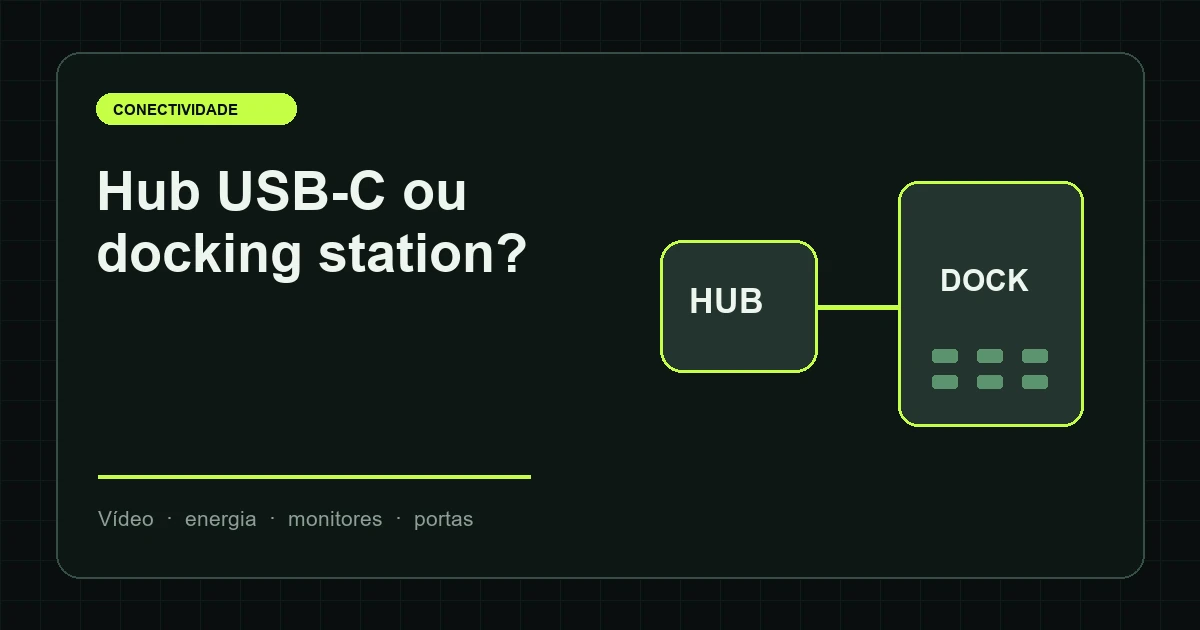
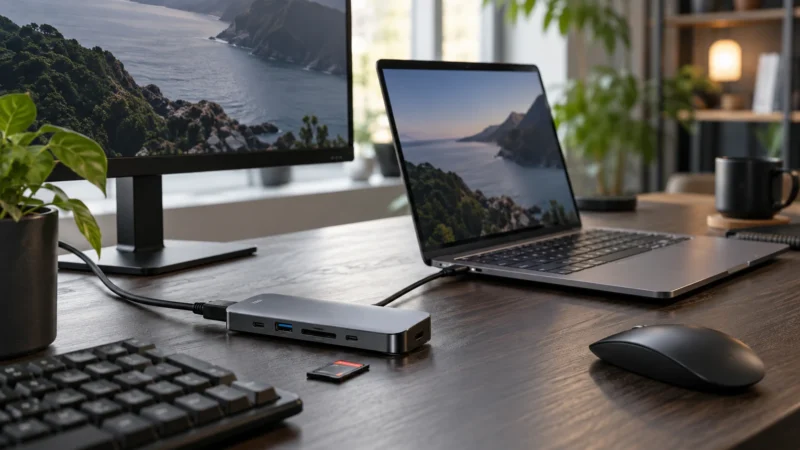
Para um monitor e poucos periféricos, um hub USB-C compatível pode resolver. Para uma mesa fixa com várias portas, rede, alimentação e dois monitores, uma docking station costuma ser mais prática. O ponto decisivo não é o tamanho nem o nome do acessório: é a combinação entre a porta do notebook, a tecnologia de vídeo, a fonte de energia e os limites publicados para o modelo exato.
Para situar esta escolha no conjunto da estação de trabalho, consulte como escolher notebook ou PC para trabalhar com internet.
Hub e dock: qual é a diferença útil?
Um hub costuma ser menor e reúne algumas portas extras: USB-A, HDMI, leitor de cartões ou Ethernet, conforme o modelo. Uma docking station costuma oferecer mais conexões para uso fixo e, frequentemente, fonte própria. Há exceções dos dois lados: existem hubs com vídeo 4K a 60 Hz e passagem de energia, assim como docks compactas sem todas as portas de que você precisa. Uma dock não é um “computador de mesa compacto”; ela expande conexões e pode incluir controladores, mas depende do notebook.
Por isso, compare configurações específicas. “Hub barato” e “dock premium” não são especificações técnicas.
Primeiro teste: o USB-C do notebook transmite vídeo?
O conector USB-C descreve o formato da porta, não suas capacidades. Saída de vídeo pode vir de DisplayPort Alt Mode, USB4 ou Thunderbolt, conforme o notebook. Algumas docks usam DisplayLink, que envia vídeo por dados USB e requer software compatível. As diretrizes da USB-IF reforçam que recursos opcionais não devem ser presumidos só pelo conector.
Procure no manual do notebook a descrição da porta específica. Não basta ler “USB-C” no anúncio. Em máquinas com duas portas idênticas visualmente, apenas uma pode aceitar vídeo ou carregamento.
Segundo teste: quantos monitores, com qual resolução e frequência?
Um HDMI no acessório não garante 4K a 60 Hz. O resultado depende da porta do notebook, da largura de banda compartilhada com dados USB, do cabo e do limite publicado pelo fabricante. A VESA explica o DisplayPort Alt Mode e como as vias do conector podem ser usadas para vídeo e dados.
Um hub pode suportar 4K a 60 Hz em um monitor. A documentação de um hub Anker traz exatamente essa configuração, além de passagem de energia. Logo, dizer que todo hub só entrega Full HD é incorreto. Também não é seguro supor que uma dock sempre suporta três monitores 4K a 60 Hz: consulte a matriz de resoluções para a combinação de notebook e dock.
Em alguns notebooks e sistemas operacionais, a duplicação ou expansão de telas externas depende de MST, Thunderbolt ou DisplayLink. No macOS, em particular, não presuma que duas saídas de uma dock USB-C resultarão em duas áreas de trabalho independentes; valide o modelo do Mac e a tecnologia da dock. O guia de docks da Dell separa os modelos por conexão e compatibilidade.
Terceiro teste: energia anunciada não é energia entregue
Em hubs com Power Delivery pass-through, o carregador se conecta ao hub e parte da energia pode ser consumida pelo próprio acessório. Portanto, um anúncio que diz “entrada PD 100 W” pode entregar menos ao notebook. Consulte a potência disponível ao computador e se o carregador está incluído. No exemplo de hub da Anker, a documentação distingue entrada de energia e fornecimento ao notebook.
Docks alimentadas por fonte própria simplificam a mesa, mas a potência varia conforme o modelo e a negociação com o notebook. Um laptop gamer pode exigir carregador proprietário para desempenho máximo mesmo quando a dock carrega via USB-C. Consulte a exigência em watts do notebook e a potência efetiva da dock.
| Critério | Hub USB-C | Docking station |
|---|---|---|
| Uso típico | Mobilidade e expansão pontual | Mesa fixa e mais conexões |
| Fonte própria | Pode não ter; alguns aceitam carregador via PD | Comum, mas confirme o kit |
| Vídeo | Depende do modelo e do notebook; pode chegar a 4K/60 Hz em um monitor | Também depende do modelo e do notebook; confira matriz de telas |
| Dois monitores independentes | Possível em alguns modelos e hosts | Possível em modelos compatíveis; não é automático |
| Rede e USB | Variam conforme a seleção de portas | Geralmente mais portas para mesa fixa |
| Principal risco de compra | Promessa genérica de 4K/PD sem configuração completa | Pagar mais por tecnologia que o notebook não aproveita |
Quando escolher um hub
Ele faz sentido para quem transporta o notebook, usa um monitor externo e só precisa conectar teclado, mouse, armazenamento ou rede. Antes de fechar a compra, confirme resolução e frequência com as portas USB em uso, potência que chega ao notebook, velocidade real das portas de dados e se o cabo integrado alcança a posição desejada. Um hub correto para essa configuração não é uma solução “de segunda categoria”.
Quando escolher uma docking station
Ela tende a ser mais conveniente quando o notebook chega à mesa e precisa conectar, de uma vez, alimentação, monitores, rede e vários periféricos. Também ajuda a organizar cabos. Compare a tecnologia da porta do host com a da dock: USB-C com Alt Mode, USB4, Thunderbolt ou DisplayLink não são termos intercambiáveis. Para dois monitores, procure uma lista explícita de notebooks/sistemas compatíveis e de resoluções simultâneas.
A dock Dell UD22, por exemplo, usa DisplayLink para ampliar possibilidades de vídeo e exige atenção ao software. Já outros modelos dependem das saídas de vídeo nativas do notebook. O guia oficial da Dell explica essas famílias. A melhor escolha é a que funciona no seu notebook, não a que lista mais portas no anúncio.
Checklist para evitar devolução
- Copie o modelo exato do notebook e consulte as especificações de cada porta USB-C.
- Defina quantas telas externas quer, com resolução e frequência de cada uma.
- Veja se precisa de expansão independente de telas no seu sistema operacional.
- Confira se a dock usa vídeo nativo, Thunderbolt/USB4 ou DisplayLink e se haverá driver.
- Compare a potência efetiva fornecida ao notebook com o carregador original.
- Liste periféricos e velocidades de USB necessárias; um SSD rápido pode dividir banda com vídeo.
- Confirme cabos, fonte, conectores e versão exata inclusos no anúncio.
Perguntas frequentes
Um hub USB-C pode usar monitor 4K a 60 Hz?
Sim, alguns podem. O notebook, o hub e o cabo precisam suportar a configuração, e as portas de dados em uso podem alterar a largura de banda disponível.
Uma dock sempre permite dois monitores?
Não. Depende do host, da dock, do sistema operacional e da resolução/frequência escolhidas. Confira a matriz oficial antes de comprar.
Por que o notebook carrega devagar pelo hub?
A entrada PD anunciada não é necessariamente a potência entregue ao computador. Verifique o carregador utilizado, o consumo do hub e os limites de negociação da porta.
Thunderbolt é obrigatório para dois monitores?
Não em todos os cenários. USB-C com vídeo adequado ou soluções DisplayLink podem atender, mas a compatibilidade deve ser confirmada no conjunto exato.
Conclusão
Se você usa um monitor e poucas portas, comece procurando um hub cujas especificações correspondam ao seu notebook. Para uma estação fixa com mais conexões, avalie uma dock com matriz de compatibilidade clara. A compra certa sai da ficha do computador e da configuração de telas — não da palavra “hub” ou “dock” no título.
Dock citada no Mercado Livre
A Dell UD22 é um exemplo de dock para mesa fixa. Confira no anúncio se a fonte acompanha o produto e valide o suporte do seu notebook e sistema ao DisplayLink antes da compra.