BLOG
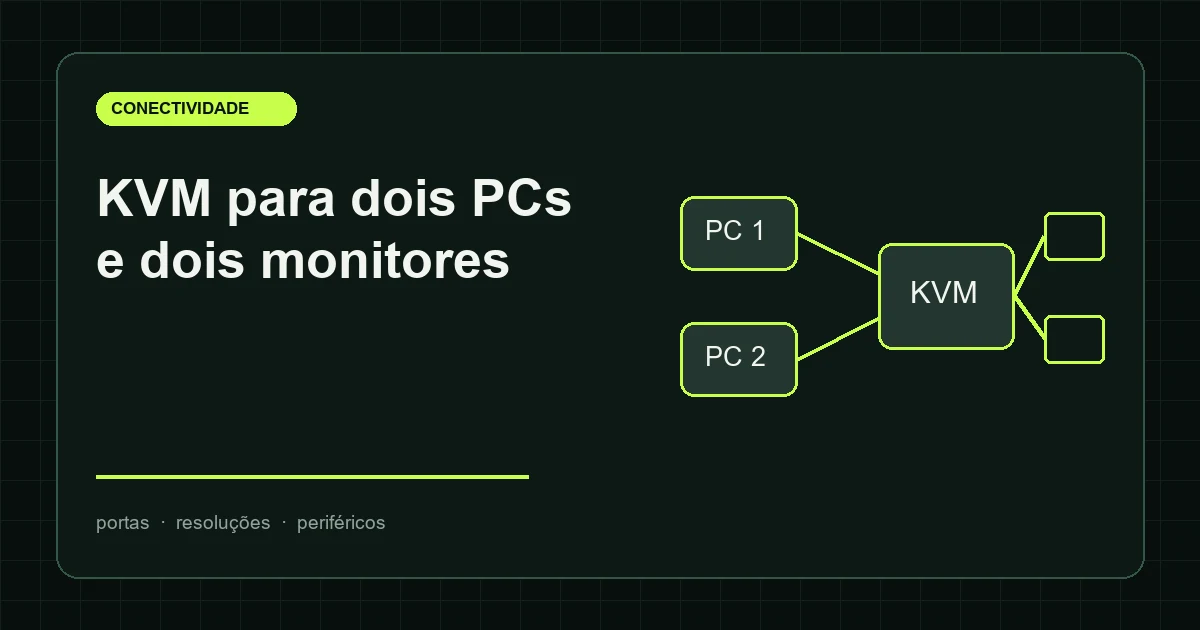
Resposta direta: um KVM de dois monitores vale a compra quando os dois computadores conseguem enviar dois sinais de vídeo independentes e você quer alternar as duas telas junto com teclado e mouse. Antes do preço ou do “8K” na embalagem, confira o tipo de saída de cada computador, a taxa desejada em cada monitor e os cabos necessários. Se um notebook só entrega uma tela externa, o KVM não cria a segunda.
Ao escolher a tela, considere também o computador e as conexões do conjunto; veja como escolher notebook ou PC para trabalhar.
O exemplo concreto deste guia é o UGREEN 55851, DisplayPort, dois computadores e dois monitores. A documentação da UGREEN para o KVM DisplayPort de duas telas descreve quatro portas USB, DisplayPort 1.4 e modos de espelhamento ou extensão. Há anúncios brasileiros de aparelhos parecidos com outro código. Antes de fechar a compra, confirme o SKU 55851 e compare as fotos das portas com a ficha do fabricante; não assumimos que nomes comerciais diferentes identifiquem a mesma revisão.
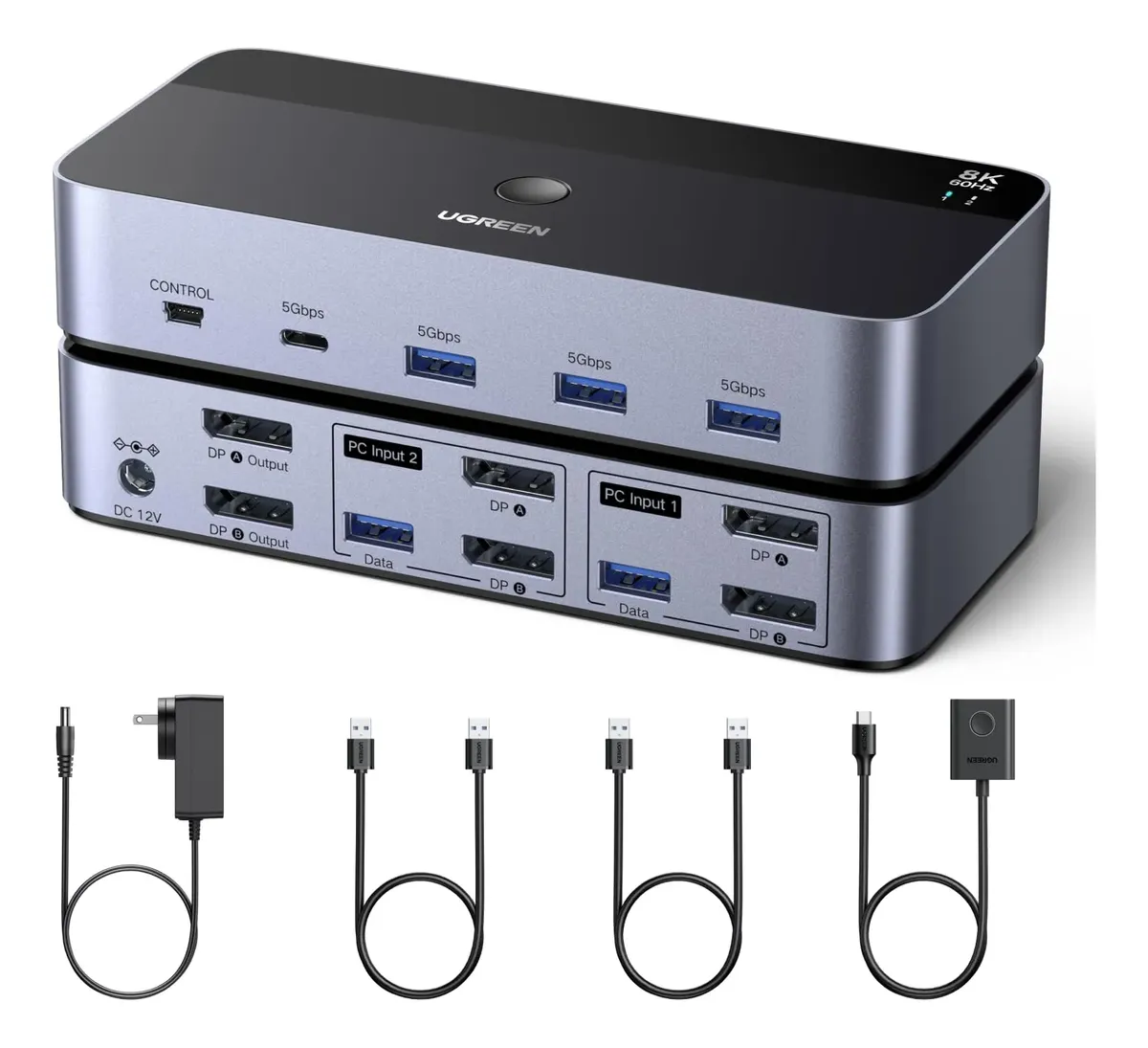
O que o KVM faz — e o que ele não faz
O KVM recebe dois pares de sinais de vídeo, um par vindo de cada PC, e envia o par selecionado às duas telas. Os periféricos USB acompanham a troca. Isso significa que as duas telas exibem o PC 1 ou o PC 2; a ficha da UGREEN explica expressamente que esse aparelho não mostra o PC 1 em uma tela e o PC 2 na outra ao mesmo tempo.
Se você precisa acompanhar simultaneamente um painel do trabalho em uma tela e um computador pessoal na outra, use as entradas individuais dos monitores e um switch USB para teclado/mouse, ou procure um KVM com modo de exibição simultânea claramente documentado. “Dois PCs e dois monitores” por si só não garante esse recurso.
Faça a conta das portas antes de comprar
| Trecho | O que precisa existir | Erro comum |
|---|---|---|
| PC 1 → KVM | Duas saídas de vídeo compatíveis e ligação USB upstream | Notebook com uma única saída de vídeo, sem dock capaz de gerar duas telas |
| PC 2 → KVM | Outro par de saídas de vídeo e USB upstream | Contar uma porta USB-C como se garantisse dois sinais DisplayPort |
| KVM → monitores | Dois cabos de vídeo do padrão do KVM | Comprar KVM DP para telas/PCs apenas HDMI sem planejar conversão ativa |
| Periféricos → KVM | Portas USB suficientes e alimentação adequada | Concentrar webcam, armazenamento e periféricos exigentes em hub sem energia |
Um KVM DisplayPort como o exemplo exige, no mínimo, seis conexões de vídeo: duas de cada PC para as entradas e duas das saídas para os monitores. Some ainda os cabos USB que vinculam cada host aos periféricos. Confira quais cabos vêm na caixa; o conjunto muda entre anúncios e revisões.
Resolução e Hz: leia a combinação, não o maior número
A ficha do modelo 55851 da UGREEN anuncia DisplayPort 1.4 e até 8K a 60 Hz ou 4K em taxas mais altas para configurações especificadas pelo fabricante. Isso não prova que qualquer par de telas alcançará a taxa máxima simultaneamente. O resultado depende das saídas dos PCs, da resolução e profundidade de cor, de DSC quando aplicável, dos cabos e dos monitores.
Uma compra prudente começa anotando o modo de cada tela: por exemplo, 2560 × 1440 a 165 Hz e 1920 × 1080 a 60 Hz. Peça ao vendedor confirmação dessa combinação, não apenas “suporta 8K”. Não existe regra geral de que DisplayPort é sempre mais estável que HDMI; a escolha correta é o padrão efetivamente suportado em toda a cadeia.
Janelas, webcam e troca de máquina
Ao alternar o KVM, alguns sistemas interpretam que os monitores foram desconectados e podem rearranjar janelas. A palavra “hot-plug” isolada não garante preservação do layout. Procure menção explícita a emulação EDID ou persistência de monitores, idealmente com relato do mesmo sistema operacional e da mesma revisão do aparelho. Se isso for decisivo, peça teste ou confirmação por escrito antes de comprar.
Também há diferenças entre trocar vídeo e trocar dispositivos USB. Um proprietário do KVM UGREEN de duas telas relata usar PC, MacBook e dois monitores de alta taxa com todas as portas ocupadas. Segundo ele, cabos DisplayPort inadequados causaram cintilação ou exigiram reduzir os Hz. É um exemplo útil para o orçamento: o preço final inclui cabos confiáveis, não só a caixa do KVM.
Na mesma discussão, outro usuário diz ter usado o aparelho por cerca de um ano entre Windows e Mac. Achou a montagem fácil, porém confusa pelos cabos; depois de alguns meses, as portas USB deixaram de funcionar por quatro ou cinco dias, enquanto o vídeo continuou. O problema desapareceu, mas o relato impede tratar “alternou vídeo” como prova de que webcam, teclado e armazenamento sempre acompanharão a troca.
Há ainda o caso de um usuário de Mac e webcam Logitech Brio 300 USB-C que não conseguiu fazê-la ser reconhecida pela porta do KVM. Os três relatos são experiências individuais, sem bancada controlada nem garantia de mesma revisão: eles definem um teste de recebimento melhor que uma nota média.
Prós e contras do UGREEN dual DisplayPort
Pontos a favor: concentra duas telas e periféricos em um só comando; possui quatro portas USB na ficha oficial; faz sentido para quem já dispõe de duas saídas DisplayPort por computador. Há relatos de uso com monitores de alta taxa, mas eles dependem da cadeia de cabos e não substituem uma confirmação para a sua combinação.
Pontos contra: exige muitos cabos; não divide um PC em cada tela simultaneamente; pode complicar notebooks que precisam de dock; webcam, headset e layout de janelas exigem teste prático. O anúncio 55851 escolhido não traz uma base de avaliações escritas suficiente para afirmar taxa de falha ou satisfação dos compradores. Não usamos nota agregada como se fosse depoimento detalhado.
Conferir UGREEN 55851 no Mercado Livre
Checklist para conferir o anúncio
- Registre as portas reais dos dois computadores; confirme duas saídas de vídeo por host.
- Confira se os dois monitores recebem DisplayPort diretamente e a resolução/Hz desejados.
- Compare fotos de entradas e saídas com a ficha do SKU exato.
- Verifique se o kit inclui seis cabos de vídeo e as duas ligações USB upstream ou faça o orçamento à parte.
- Se usa Mac, webcam USB-C, teclado com receptor ou headset, planeje teste desses dispositivos no prazo de devolução.
- Se manter janelas nas mesmas posições é requisito, exija confirmação específica de EDID.
Para quem vale a compra?
Dois desktops com duas saídas DP cada: é o cenário mais simples. Desktop + notebook: só avance depois de confirmar como o notebook entregará as duas telas; uma dock compatível pode ser necessária. Dois PCs visíveis ao mesmo tempo: este tipo de KVM não resolve; use as entradas dos monitores e um switch USB. Um monitor apenas: um KVM de saída única tende a simplificar o cabeamento e o orçamento.
Perguntas frequentes
Um USB-C do notebook basta para dois monitores?
Não necessariamente. Depende do notebook, do modo de vídeo suportado, da dock e da resolução/Hz. O KVM não adiciona capacidade de vídeo ao host.
O KVM aumenta a latência do mouse?
Não há medida publicada para a combinação 55851, mouse e PC deste guia. Para uso competitivo, teste a sensação e a estabilidade do receptor no mesmo hub antes de assumir equivalência com conexão direta.
Posso ligar um PC em cada monitor ao mesmo tempo?
Não no modelo dual DisplayPort aqui analisado, conforme a limitação descrita pela UGREEN.
Conclusão: escolha o KVM pela matriz real de portas e modos de vídeo. O UGREEN dual DisplayPort é candidato para dois PCs que já oferecem duas saídas DP; para notebook com USB-C e para periféricos específicos, a compatibilidade precisa ser comprovada antes da compra.
Link do produto
UGREEN 55851, duas telas e dois computadores no Mercado Livre ↗. Antes de pagar, confirme condição, prazo de envio, revisão do produto e itens incluídos.