BLOG
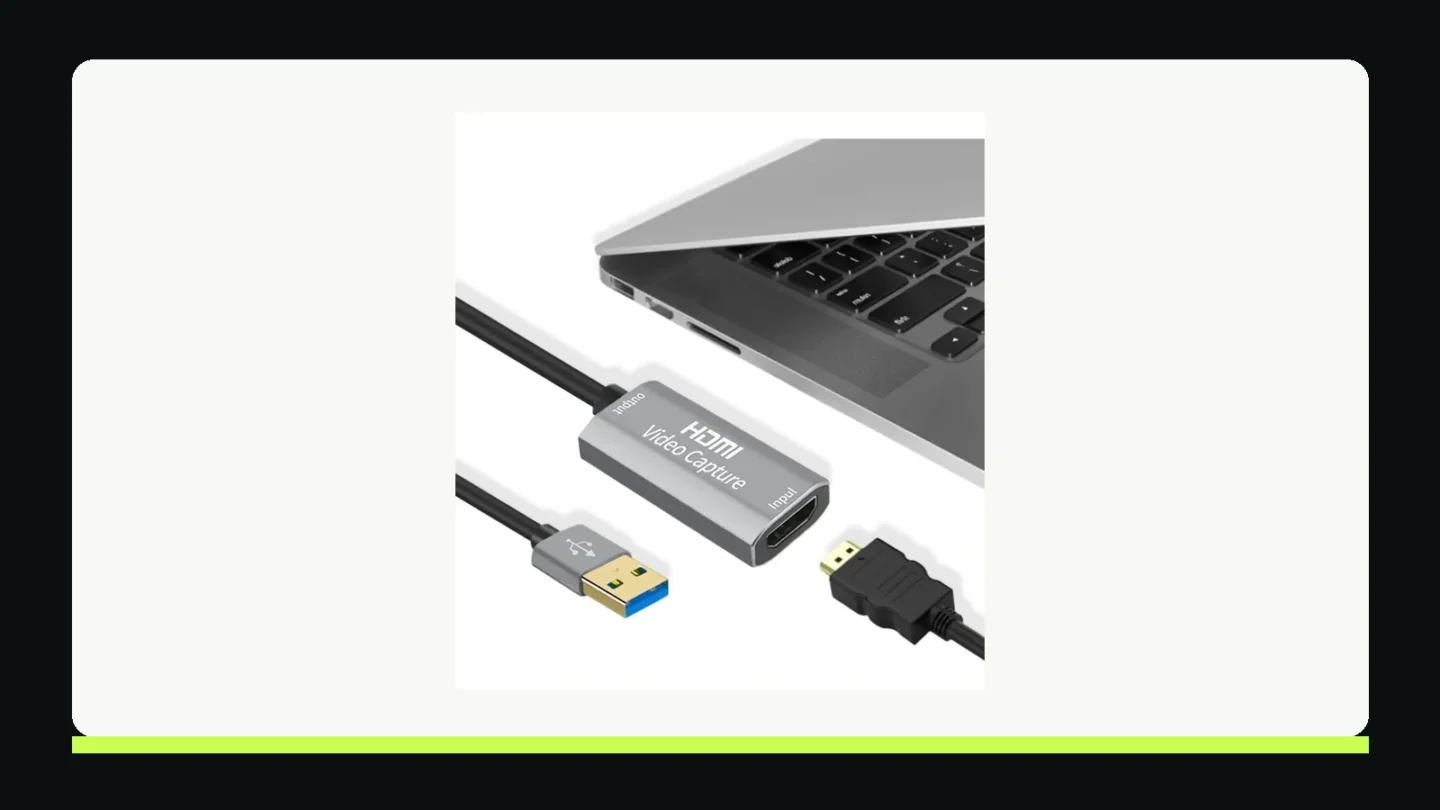
Resposta direta: uma placa de captura barata pode servir para gravar ou transmitir um console em 1080p, desde que entregue essa resolução e taxa de quadros na captura, mantenha áudio sincronizado e ofereça um caminho confortável para jogar. O anúncio dizer “4K” não basta. Confira separadamente o sinal que ela recebe, a imagem que envia ao computador e a saída HDMI para a tela, quando existir.
Para combinar este equipamento com áudio, câmera e iluminação, veja como montar um setup para reuniões, aulas e gravações.
Este guia usa o anúncio Sancai HDMI/USB 3.0 como exemplo concreto, sem confundir relatos de compradores com medição controlada. As capacidades variam até entre dispositivos vendidos sob nomes muito parecidos. Antes de recomendar um anúncio, é preciso confirmar o modelo, a ficha completa e relatos de compradores daquele dispositivo. Para um PS5, lembre que o próprio console também pode transmitir diretamente para serviços vinculados; a placa faz sentido quando você precisa levar o sinal ao PC, usar cenas do OBS, misturar fontes ou gravar em um fluxo próprio.
Exemplo concreto: Sancai HDMI/USB 3.0
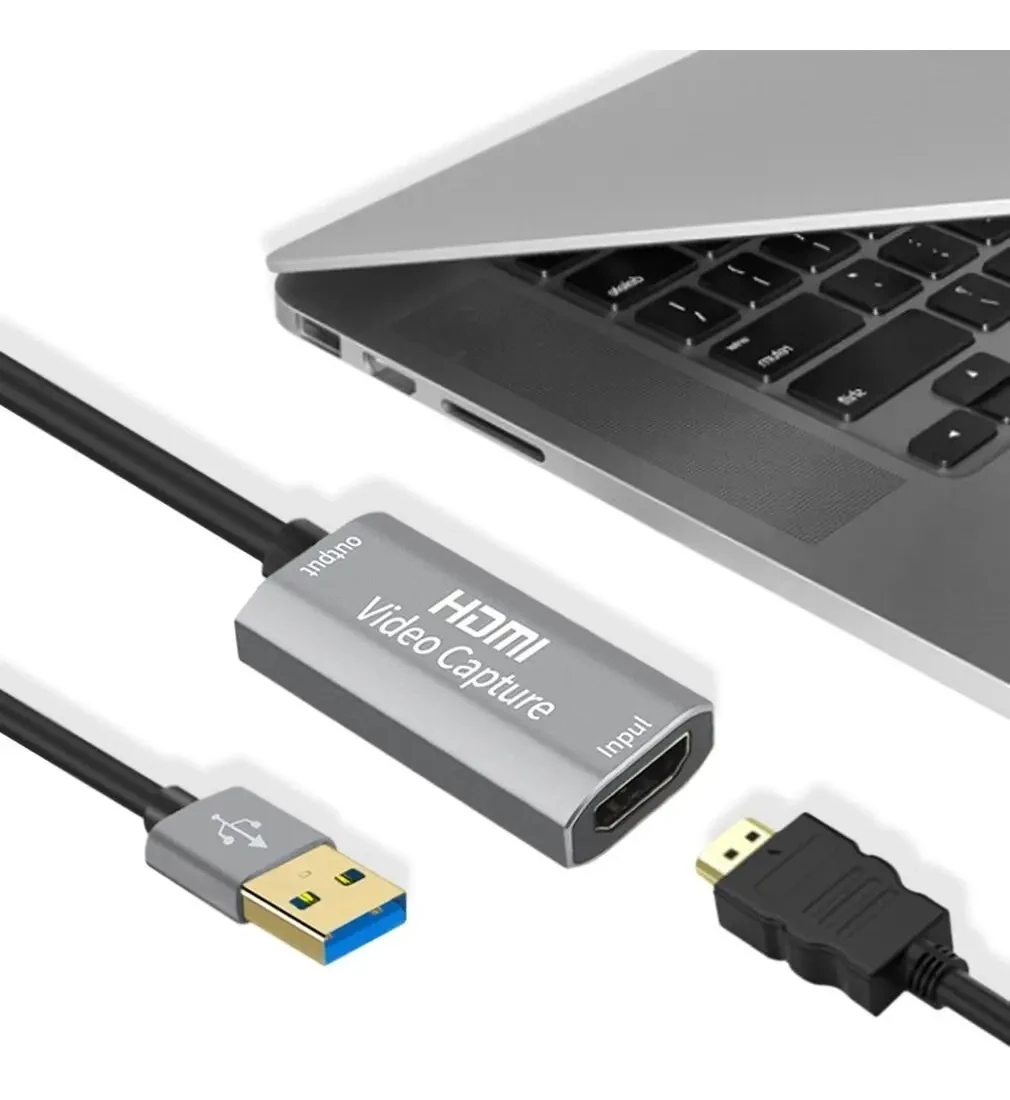
O anúncio apresenta entrada HDMI, saída USB 3.0 e 1080p/60. A configuração capturada pelo OBS e a compressão podem variar. Confira as opções efetivamente expostas no seu computador, com a fonte de vídeo e o cabo que você usará.
Conferir placa de captura Sancai no Mercado Livre
O que significa “4K” numa placa de captura?
Uma placa pode aceitar 4K na entrada HDMI, mas mandar apenas 1080p30 ao OBS. Outra pode entregar 1080p60 ao computador e repassar o sinal original por uma saída HDMI passthrough. Uma terceira pode não ter saída HDMI: você dependerá da prévia no computador ou de um divisor externo. São três capacidades diferentes, e o título do anúncio costuma destacar só a maior.
| Especificação | Pergunta prática | Por que importa |
|---|---|---|
| Entrada HDMI | Qual resolução e FPS a placa aceita do console? | Um sinal não suportado pode gerar tela preta ou exigir mudar a saída do console. |
| Captura no PC | Quais combinações de resolução, FPS e formato o OBS recebe? | Define a qualidade que você poderá gravar ou transmitir. |
| Passthrough HDMI | Há saída para TV/monitor? Quais recursos ela preserva? | Permite jogar pela tela em vez de depender da prévia do software. |
| Áudio | O áudio HDMI aparece como fonte utilizável e permanece sincronizado? | Uma imagem aceitável não resolve uma gravação sem som. |
| Conexão e sistema | USB-A ou USB-C? Há suporte ao seu sistema operacional? | Evita comprar adaptadores e descobrir incompatibilidade depois. |
Peça ao vendedor uma tabela de captura, não apenas a frase “suporta entrada 4K”. O OBS explica que as opções de resolução, FPS e formato são oferecidas pelo dispositivo; selecionar uma combinação que ele não suporta pode resultar em fonte sem imagem. A taxa de quadros mostrada no anúncio também não dispensa uma amostra real de gravação.
Atraso: onde você pretende olhar enquanto joga?
A prévia no OBS passa pelo caminho de captura e renderização do computador. Ela pode ter atraso suficiente para incomodar em jogos que exigem reação rápida. Uma saída HDMI passthrough, quando implementada corretamente, permite ligar o console à placa e a placa à TV ou ao monitor, usando a tela para jogar e o PC para gravar. Não presuma que toda placa barata tenha passthrough ou que preserve 4K, 120 Hz, VRR e HDR: essas capacidades precisam constar da ficha do modelo exato.
O programa de certificação do OBS trata latência adicional, sincronismo de áudio e passthrough como critérios distintos. Isso não significa que um produto sem certificação seja ruim; significa que “plug and play” e “USB 3.0” não substituem uma verificação do comportamento real. Em um anúncio genérico sem medidas ou avaliações úteis, a incerteza é parte da decisão de compra.
1080p60 exige USB 3.0?
Não existe uma resposta universal baseada apenas na resolução. A banda necessária depende do formato de vídeo enviado pela placa, da compressão e da implementação. Há aparelhos que transmitem formatos comprimidos por USB e outros que dependem de interfaces mais rápidas para determinados modos. O critério correto é conferir a combinação 1920 × 1080 a 60 fps declarada para captura no computador e a exigência de porta do fabricante daquela placa. Uma porta USB-C também não garante automaticamente mais velocidade que uma USB-A.
Se a gravação travar, o problema pode estar no dispositivo, cabo, porta, hub, formato selecionado, codificação ou capacidade do PC. O guia do OBS para sobrecarga de codificação recomenda revisar resolução, FPS e recursos de processamento quando o computador não acompanha a cena. Não atribua todo quadro perdido à placa antes de olhar as estatísticas do programa.
Áudio: o teste que um anúncio não substitui
Ao conectar a placa, veja se o áudio do HDMI entra no medidor da fonte no OBS. Faça uma gravação curta com evento fácil de reconhecer, como abrir um menu com som no console, e compare a imagem com o áudio no arquivo salvo. Depois mantenha uma gravação mais longa: sincronismo correto nos primeiros segundos não prova estabilidade após uma hora. Se usar microfone separado, avalie também a diferença entre a voz e o jogo.
Em Dispositivo de captura de vídeo, o OBS oferece opções de formato, buffering e modo de saída de áudio, mas a disponibilidade depende do sistema e do dispositivo. Ajustar um atraso no software pode alinhar fontes em um setup estável; não deve servir para esconder uma placa cuja sincronia muda durante a gravação. Se o anúncio não informa como o áudio é capturado, confirme antes de comprar.
O que usuários de placas baratas relatam
Em uma discussão pública no r/obs, Frequent-Sign-8973 disse: “cheap no-name ones on amazon work fine for switch recording”, ao relatar uso de uma placa sem marca para gravar Nintendo Switch. O mesmo participante ressalvou a importância do passthrough e da capacidade do computador para codificar. Isso apoia um uso de entrada, não garante que outro modelo genérico entregue 1080p60 nem que funcione no PS5.
Na mesma discussão, ontariopiper disse: “For a one-off project, you may be better off borrowing a name brand capture card from a buddy.” A sugestão é relevante para quem fará uma gravação pontual: testar ou emprestar um equipamento conhecido pode custar menos que comprar uma placa de especificações vagas. São opiniões sobre a categoria, não avaliações do anúncio Sancai. O link abre a discussão coletiva, não um permalink individual confirmado.
No anúncio Sancai há relatos específicos e divergentes sobre resolução e compressão. Eles orientam quais testes fazer ao receber o produto, mas não provam o desempenho de todas as unidades.
Na seção de opiniões do anúncio, um comprador anônimo escreveu: “O vídeo chega comprimido”. Ele diz perceber a perda especialmente ao capturar a tela de outro computador. Outro comprador anônimo relata: “Só funciona 60hz a 720p, em 1080p só pega 30hz”. Um terceiro usa a placa com PS2 no notebook e diz não perceber atraso após ajustar o OBS. São experiências individuais, com fontes e configurações diferentes; a divergência torna essencial testar nitidez, taxa de quadros, áudio e atraso no seu cenário.
Checklist de dez minutos antes e depois da compra
- Defina o objetivo: capturar um console no PC, gravar uma câmera HDMI ou apenas transmitir diretamente pelo PS5.
- Anote a resolução e o FPS que você realmente quer gravar; “4K” não é um requisito se a saída final será 1080p.
- Confirme separadamente entrada, captura USB e passthrough na ficha do modelo.
- Verifique se precisa jogar pela TV/monitor sem depender da prévia do OBS.
- Veja se o fabricante documenta sistema operacional, formato de vídeo e captura do áudio HDMI.
- Leia avaliações completas do mesmo modelo e desconfie de fotos de caixas diferentes no mesmo anúncio.
- Ao receber, conecte diretamente ao PC, configure resolução e FPS no OBS e grave um clipe curto.
- Confira nitidez, taxa de quadros, áudio e atraso da tela usada para jogar.
- Repita o teste por tempo suficiente para descobrir quedas ou perda de sincronismo.
- Se houver problema, teste outra porta e cabo antes de atribuí-lo ao equipamento; registre as configurações para comparar.
Quando vale comprar uma placa barata?
Gravação ocasional em 1080p: pode valer, desde que o dispositivo específico entregue resolução, FPS e áudio esperados. Jogo competitivo olhando a prévia no PC: é uma aposta arriscada sem latência medida; procure passthrough adequado e jogue pela tela dedicada. Live regular com webcam, microfone e cenas: avalie confiabilidade do conjunto e um teste longo antes de depender dele em transmissão pública. 4K, HDR ou alta taxa de atualização: confira cada modo suportado no caminho inteiro; uma placa que apenas aceita entrada 4K não preserva necessariamente esses recursos. Transmissão simples do PS5: verifique primeiro se a função nativa do console já atende.
Perguntas frequentes
Uma placa de captura melhora o desempenho do jogo?
Não. Ela leva vídeo e áudio a outro dispositivo para gravação ou transmissão. A escolha da placa altera o fluxo de captura, não os quadros que o console é capaz de renderizar.
Posso jogar pela prévia do OBS?
Pode, mas haverá o caminho adicional de captura e exibição no computador. Para jogos sensíveis a atraso, prefira uma TV ou monitor conectado ao passthrough de uma placa que ofereça essa função.
USB-C garante captura melhor?
Não. O conector físico não informa sozinho a velocidade, os formatos nem a estabilidade. Confira as especificações da placa e da porta do computador.
Se o anúncio diz “4K”, vou gravar em 4K?
Não necessariamente. Procure o limite explícito de captura via USB e a combinação de FPS, além do limite da entrada HDMI e do passthrough.