BLOG
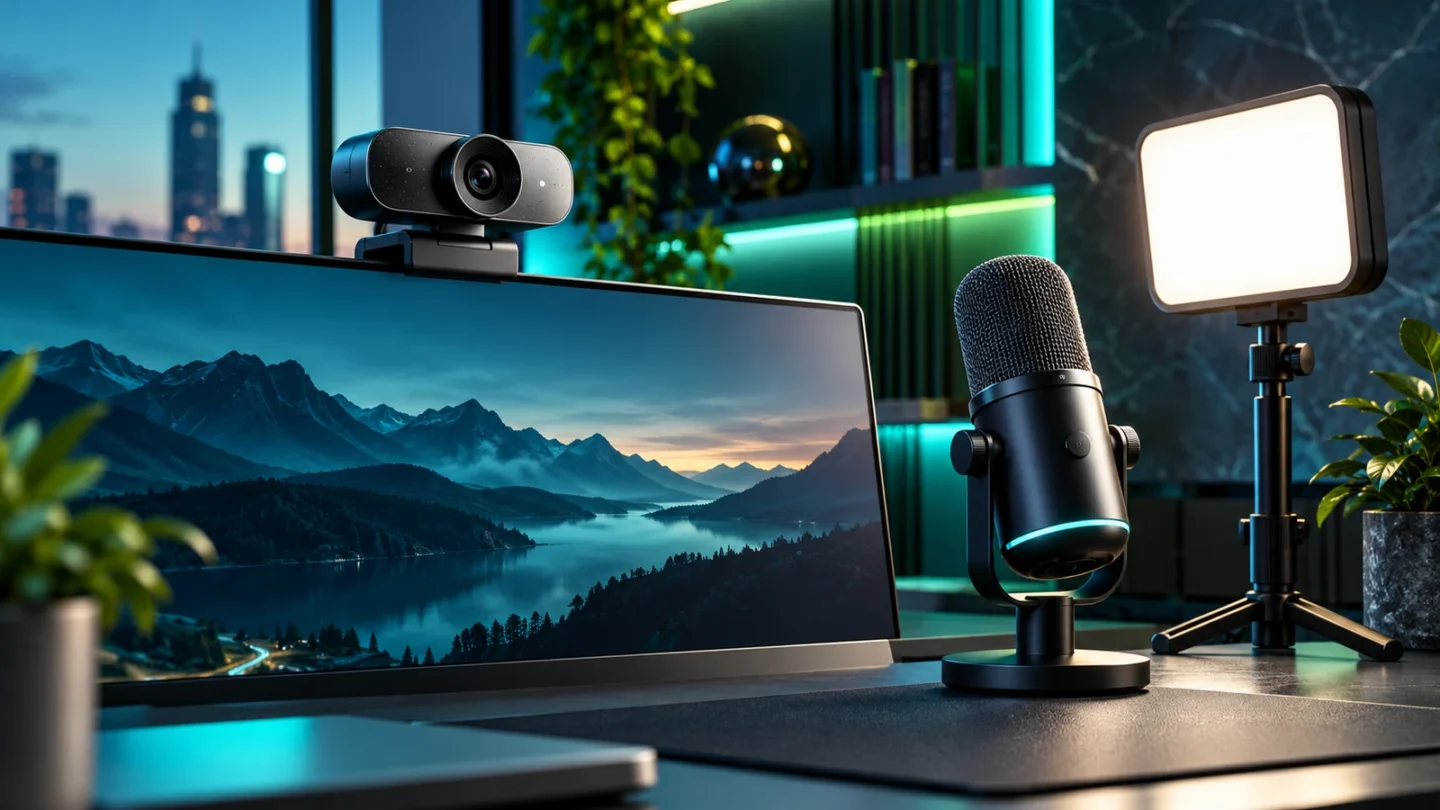
Para montar um setup para reuniões, aulas e gravações, comece pelo ambiente e pela clareza da comunicação. Posicione a câmera, organize a luz e escolha como captar e ouvir a voz antes de comprar equipamentos. Webcam, microfone, headset e iluminação precisam funcionar como conjunto; trocar um item sem identificar o problema pode deixar o resultado praticamente igual.
Este guia orienta quem atende clientes, apresenta projetos, ministra aulas ou produz conteúdo pela internet. As recomendações estão organizadas por tarefa, com links para análises e comparativos de equipamentos. A ideia é identificar o que limita o seu trabalho e investir na etapa que precisa melhorar.
Qual equipamento vem primeiro no seu setup?
| Problema observado | O que conferir antes de comprar | Categoria a investigar |
|---|---|---|
| Voz baixa, distante ou com eco | Microfone selecionado, distância e ambiente | Headset ou microfone de mesa |
| Imagem escura ou rosto contra a janela | Posição da pessoa e da fonte de luz | Iluminação e depois webcam |
| Retorno da própria voz ou som da reunião | Saída selecionada e captação dos alto-falantes | Fone ou headset |
| Enquadramento inadequado | Altura, distância e área captada | Suporte, câmera e campo de visão |
| Precisa gravar e editar além de conversar | Aplicativo, conexão, arquivos e formatos | Microfone, câmera e interface conforme o fluxo |
Faça um registro curto com a posição e os programas que pretende usar. Depois altere uma variável de cada vez. Esse procedimento permite distinguir configuração, ambiente e equipamento sem depender da impressão de que uma compra mais cara corrigirá tudo.
Reunião, aula e gravação não são a mesma tarefa
Em uma chamada, você precisa falar e ouvir enquanto interage com documentos ou pessoas. Em uma aula, pode alternar rosto, apresentação e demonstração. Na gravação, há espaço para repetir uma fala e editar o arquivo, mas também pode haver exigência maior de consistência entre trechos.
Defina o que acontece ao mesmo tempo: compartilhar tela, escrever, mostrar um produto, circular pela sala ou gravar a tela do computador. Isso muda a posição do microfone e a área que a câmera precisa enquadrar. Um equipamento ótimo sobre uma mesa pode ser inadequado para quem demonstra algo em pé.
Separe também uso individual e sala com várias pessoas. Um microfone próximo de uma pessoa e um dispositivo pensado para cobrir uma mesa não resolvem o mesmo problema. Quando o ambiente é coletivo, o guia de caixas de som com microfone para reuniões ajuda a entender outra categoria de solução.
Áudio: escolha entre headset e microfone separado
O headset mantém fone e microfone no mesmo conjunto e pode simplificar chamadas frequentes. Já o microfone separado permite escolher uma posição independente da cabeça, mas exige avaliar o espaço da mesa, o movimento de quem fala e a forma de ouvir a conversa sem criar um problema de retorno.
Não escolha apenas pela aparência do equipamento. Pergunte como ele se conecta, onde fica o controle de mute e se os aplicativos reconhecem entrada e saída corretamente. Para atendimento, esses detalhes podem ter mais utilidade que uma lista de funções que ficará sem uso.
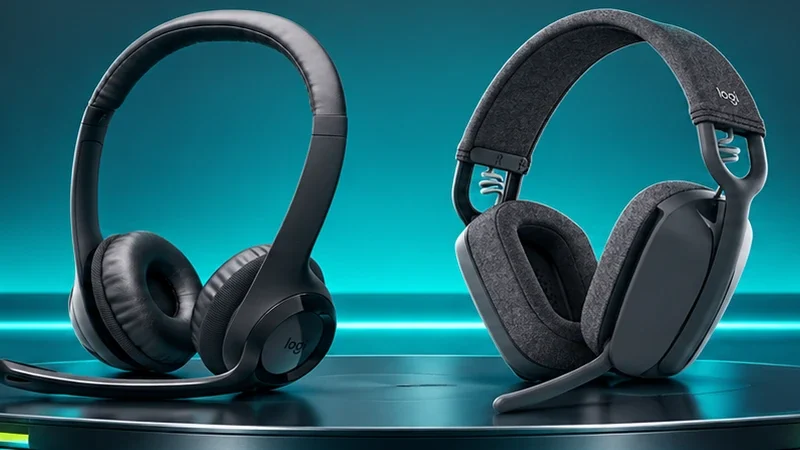
O Logitech H390 para reuniões e atendimento é uma análise individual para quem pesquisa um conjunto com fio. Para comparar categorias e usos, consulte Logitech H390 ou Redragon Zeus Lite. Se a mobilidade for essencial, avance para o guia de headsets sem fio para reuniões longas e confira compatibilidade e recarga na sua rotina.
Como avaliar o microfone antes de mudar de modelo
Faça uma gravação curta com voz normal e escute se a fala está compreensível, se há distorção e quais ruídos aparecem. Confira a entrada selecionada no sistema e no programa de chamada, porque uma mudança de dispositivo pode deixar ativo o microfone da webcam ou do notebook.
No Windows, a orientação da Microsoft para configurar e testar microfones explica como selecionar a entrada e executar o teste. Use esse recurso como diagnóstico inicial; depois confira o resultado no aplicativo em que a reunião ou gravação realmente acontece.
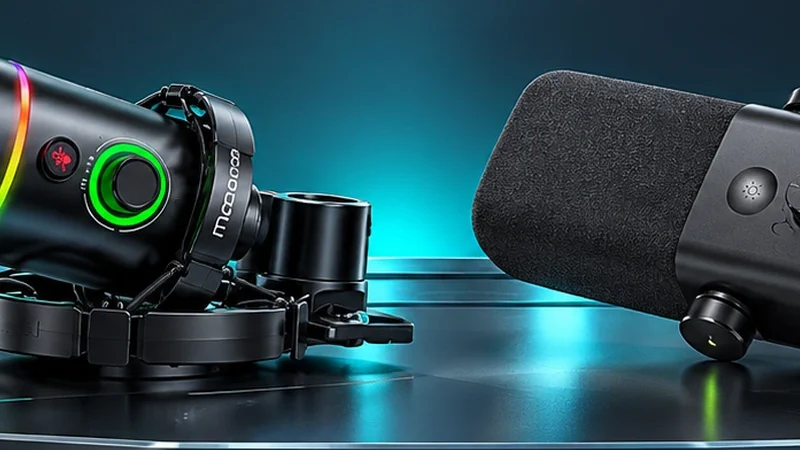
Se a categoria adequada for um microfone de mesa, comece pelo guia de microfones USB para reuniões, aulas e gravações. Para duas opções específicas, veja FIFINE AM8 ou MAONO PD200X. O objetivo é entender conexão, controles e posicionamento antes de selecionar o produto.
Webcam: resolução é apenas parte da escolha
Considere a distância da câmera, a altura do monitor e o espaço ao redor da pessoa. Um enquadramento aberto pode ajudar a demonstrar objetos, mas também expor uma área desnecessária do ambiente. Se você trabalha com documentos de clientes sobre a mesa ou em outra tela, reveja o que fica visível antes de entrar na chamada.
O guia webcam 4K ou Full HD para reuniões organiza a escolha de resolução. Ela deve ser avaliada junto do uso: recortar uma gravação, mostrar detalhes e participar de uma chamada não são necessidades idênticas. Confira ainda o comportamento do aplicativo, em vez de presumir que toda especificação da câmera será utilizada na transmissão.
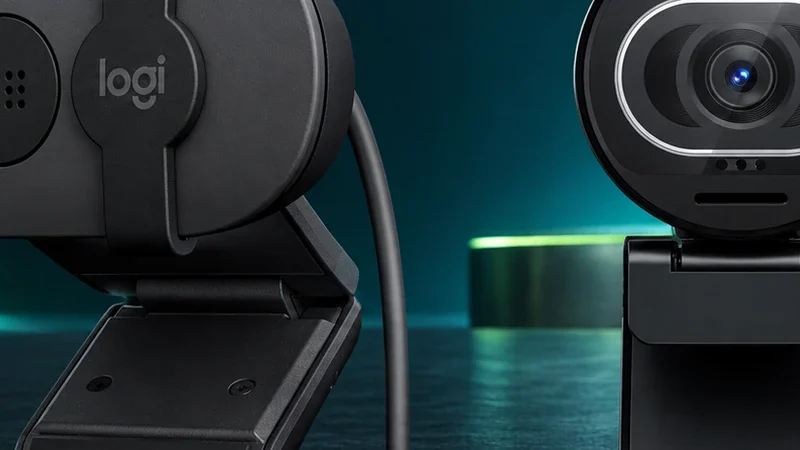
Para conhecer opções, abra o guia de webcams para reuniões, aulas e home office. Quem busca uma configuração básica pode comparar Logitech C270 ou Brio 100; para outra faixa de recursos, há o comparativo Brio 100 ou EMEET S600. Cada um aprofunda uma escolha sem transformar resolução em sinônimo de qualidade final.
Iluminação: organize o rosto e o fundo antes da câmera
Observe de onde vem a luz e se sua posição muda ao longo do expediente. Faça um teste no horário em que costuma atender. Uma configuração que funciona de manhã junto da janela pode exigir outra solução à noite; avaliar apenas um momento cria uma expectativa incompleta do resultado.
Comece ajustando a posição da pessoa, da câmera e da luz disponível. Quando acrescentar uma luminária, confira se ela ilumina o rosto sem incomodar os olhos, refletir excessivamente nos óculos ou ocupar o espaço necessário para trabalhar. Esses critérios precisam ser verificados no posto real.
A comparação Litra Glow ou Key Light Neo para reuniões e lives aprofunda duas opções de iluminação. Se a sua dúvida é o formato circular, consulte como escolher uma ring light. Não trate uma luz frontal como solução automática para todo ambiente; posição, fundo e enquadramento continuam participando do resultado.
Conexões e aplicativos precisam funcionar juntos
Liste câmera, microfone, fone, luz e os dispositivos que disputam portas no computador. Confira o tipo de conexão e a alimentação exigida por cada item. Antes de comprar um hub, consulte o que o notebook e o acessório suportam, especialmente quando houver também monitor externo e carregamento.
O guia hub USB-C ou docking station ajuda a organizar essa verificação. Evite planejar o setup a partir de um único conector que supostamente fará tudo. O conjunto precisa ser compatível com os recursos do computador e com a quantidade de equipamentos usados ao mesmo tempo.
Se a câmera não aparecer no programa, verifique permissões antes de concluir que há defeito. A documentação da Microsoft sobre câmeras no Windows orienta a conferir acesso e testar outro aplicativo. Esse diagnóstico é diferente de comparar modelos e pode evitar uma troca desnecessária.
Quando USB basta e quando uma interface faz sentido
Um microfone USB pode simplificar o início porque se conecta diretamente a um dispositivo compatível. Uma estrutura com interface envolve outros componentes e conexões. A escolha deve partir da quantidade de fontes, do controle necessário e do que você pretende gravar, não da ideia de que uma conexão é sempre mais profissional que a outra.
Se você precisa misturar fontes ou ampliar a estrutura, leia mesa de som USB ou interface de áudio. Antes dessa etapa, compare também Elgato Wave Neo ou RØDE NT-USB Mini para entender alternativas que podem atender a uma produção individual mais simples.
Mantenha o projeto proporcional ao serviço. Uma pessoa que apresenta propostas em chamadas não precisa copiar um estúdio completo. Por outro lado, quem recebe convidados ou grava vários participantes deve especificar esse cenário antes de fechar a lista de equipamentos.
Conforto e organização também fazem parte da comunicação
Considere o tempo de uso do fone, a posição do cabo e a necessidade de alcançar controles. Um relato de conforto fica mais útil quando informa duração, formato e contexto; não permite afirmar que o mesmo headset servirá para todas as pessoas. Óculos, ajuste e modo de usar podem mudar a experiência.
O guia como comparar autonomia, microfone e encaixe de fones Bluetooth organiza esses critérios. Para longas chamadas, avalie também a previsibilidade da conexão e a possibilidade de continuar trabalhando durante uma recarga, quando o produto permitir. Confirme isso na documentação do modelo, sem presumir pelo formato.
Na mesa, deixe a área da câmera e do microfone livre das tarefas que você precisa executar. Se o equipamento impede desenhar, digitar ou mostrar uma peça, a configuração está disputando espaço com o trabalho. Reposicionar pode ser mais útil que acrescentar outro acessório.
Teste o setup antes da reunião com o cliente
- Conecte os dispositivos na mesma disposição que será usada na chamada.
- Escolha câmera, microfone e saída de áudio no sistema e no aplicativo.
- Confira enquadramento, fundo e documentos que podem aparecer.
- Grave uma fala curta, incluindo uma pausa para identificar ruídos.
- Ouça o resultado e ajuste posição antes de aumentar processamento ou trocar equipamento.
- Teste o compartilhamento de tela e as demonstrações previstas.
- Confira mute, alimentação e os cabos que podem se soltar durante o uso.
- Guarde uma alternativa simples para continuar a conversa se um dispositivo falhar.
Esse roteiro pode virar um procedimento da equipe. Anote o dispositivo selecionado e a posição de trabalho, em vez de depender de configurações feitas de memória a cada atendimento. Ao trocar um componente, repita a verificação com o restante do conjunto.
Perguntas frequentes
Preciso de microfone separado para começar?
Não necessariamente. Primeiro escute a captação atual e confira seleção, posição e ambiente. Um headset pode resolver a tarefa com menos componentes; um microfone separado merece atenção quando oferece controle ou resultado relevante para o seu uso.
Compro uma webcam melhor ou iluminação primeiro?
Identifique o problema na imagem. Se o rosto está mal iluminado, teste posição e luz antes de trocar a câmera. Se faltam recursos de captura ou enquadramento mesmo com o ambiente organizado, a comparação de webcams ganha prioridade.
O mesmo setup serve para reuniões e vídeos?
Pode servir, desde que os aplicativos, o enquadramento e a forma de captação atendam aos dois usos. Teste cada fluxo; uma chamada satisfatória não comprova, sozinha, que a gravação terá todos os recursos necessários à edição.
Monte o conjunto pela clareza da entrega
Comece com o problema que impede o cliente ou o aluno de acompanhar você. Corrija seleção e posição dos dispositivos, organize iluminação e enquadramento e só depois escolha o equipamento que falta. Use os guias de categoria para reduzir as opções e os comparativos para decidir entre candidatos concretos.
Um setup consistente é aquele que você consegue repetir sem desmontar a rotina de trabalho. Priorize comunicação compreensível, compatibilidade e conforto; acrescente complexidade quando ela resolver uma necessidade identificada na entrega.