BLOG
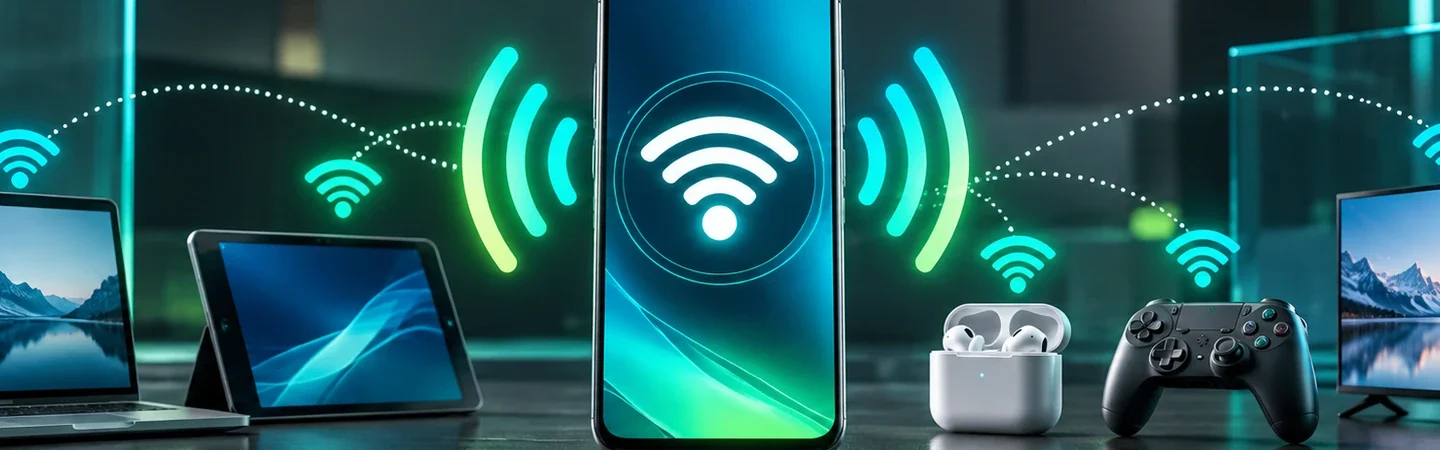
Rotear Wi-Fi no Android geralmente significa compartilhar a conexão móvel do celular por um ponto de acesso. Ative o recurso, defina uma senha e conecte o notebook à rede criada pelo telefone. Antes de começar uma chamada ou sincronização, confira qual conexão está sendo compartilhada e o limite do seu plano.
Para quem trabalha fora do escritório, o ponto de acesso pode ser uma alternativa temporária. Ele não garante a mesma estabilidade, franquia ou disponibilidade de uma conexão fixa.
Rotear Wi-Fi no Android: confira dados, sinal e bateria
O Google descreve o compartilhamento por ponto de acesso, USB e Bluetooth. O suporte depende do aparelho, e algumas operadoras têm condições específicas para compartilhamento. Verifique a oferta antes de usar o celular como conexão principal de uma equipe.
Teste o sinal no local onde vai trabalhar. Uma chamada precisa de envio e recebimento estáveis, não apenas de uma indicação de rede no topo da tela. Planeje também energia e temperatura: deixar o celular conectado por muitas horas muda o uso em relação a uma consulta rápida.
Crie o ponto de acesso
- Abra as configurações rápidas e procure Ponto de acesso ou Hotspot. Se não aparecer, procure o recurso nas Configurações de rede do aparelho.
- Abra os ajustes do ponto de acesso e defina nome e senha que você reconheça.
- Confira a linha de dados selecionada, caso o aparelho tenha dois chips.
- Ative o compartilhamento e aguarde a rede ficar disponível.
- No notebook, escolha essa rede no Wi-Fi e informe a senha.
Os nomes de menus variam conforme a marca. Se a rede não aparece, confira alcance, configuração de banda e compatibilidade dos equipamentos antes de redefinir todas as redes do celular.
Teste o trabalho que precisa executar
Abra o site ou sistema usado no atendimento e faça um teste curto da chamada. Confira se o aplicativo está usando a conexão esperada. Não altere várias opções de rede simultaneamente: isso dificulta identificar por que a comunicação melhorou ou deixou de funcionar.
Antes de conectar, pause sincronizações grandes que possam aguardar e confira atualizações ou backups automáticos no notebook. Uma pasta de vídeo pode consumir dados sem relação com a reunião que você pretendia fazer. Use os controles do sistema e dos aplicativos sem desativar proteções necessárias.
Encerre e confira o consumo
Quando terminar, desconecte os dispositivos e desligue o ponto de acesso. Confira o consumo no telefone e, quando disponível, no aplicativo oficial da operadora. O acompanhamento da franquia ajuda a decidir se essa solução serve à frequência de trabalho externo.
Se você compartilha a conexão com outras pessoas, não use uma senha pública ou antiga sem controle. Uma rede que permanece aberta após o atendimento pode continuar recebendo conexões e tráfego que você não pretendia manter.
Rotear sempre compartilha a rede Wi-Fi recebida?
Não. Em muitos casos o recurso compartilha dados móveis. Alguns aparelhos podem compartilhar Wi-Fi, mas isso deve ser conferido no modelo e no estado da conexão.
Posso usar USB em vez de Wi-Fi?
O Android oferece compartilhamento USB em dispositivos e sistemas compatíveis. Confira cabo, permissões e suporte do computador; o procedimento não é idêntico em todo aparelho.
Para organizar o próximo passo, consulte também nosso guia de escolha de celular para trabalhar.