BLOG
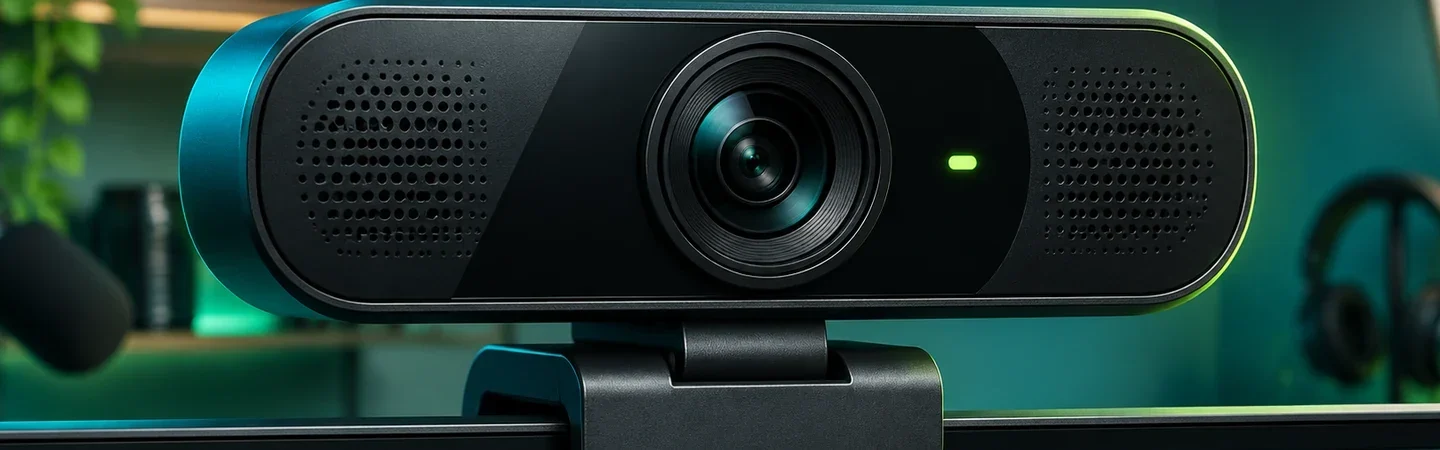
Uma webcam 4K pode melhorar a imagem de aulas, reuniões e vídeos, mas resolução não corrige iluminação ruim, enquadramento ou áudio fraco. Escolha pelo conjunto: taxa de quadros, foco, lente, campo de visão, conexão USB, software e compatibilidade com o computador. Para quem trabalha pela internet, o ganho só aparece se o aplicativo de captura e o destino do vídeo preservarem a qualidade que a câmera entrega.
Defina se 4K será usado na gravação ou só no recorte
Em uma reunião comum, a plataforma pode reduzir a resolução transmitida conforme rede, plano e condições da chamada. Nesse caso, comprar 4K apenas para “aparecer em 4K” pode não trazer o resultado imaginado. A captura de maior resolução ainda pode ajudar a fazer enquadramento e recorte mantendo imagem nítida no arquivo final, desde que o software permita. Para cursos, vídeos demonstrativos e lives gravadas, verifique a resolução real do projeto e do arquivo exportado.
Faça um roteiro de uso: câmera fixa sobre o monitor para chamadas; câmera em suporte lateral para demonstrar um produto; câmera voltada para mesa para mostrar desenho ou artesanato. Cada cenário pede campo de visão e foco diferentes. Uma lente aberta demais pode mostrar fundo indesejado; uma fechada demais pode cortar as mãos quando você se movimenta.
4K a quantos quadros por segundo?
O rótulo “4K” sozinho não diz se o dispositivo grava a 30 ou 60 quadros por segundo, nem quais configurações de cor e compressão estão disponíveis. A tabela oficial da Elgato mostra webcams da própria marca com resoluções e taxas diferentes, incluindo modelos 4K60 e 1080p60. Isso ilustra por que é preciso ler a ficha do modelo específico. Para uma aula com pouca movimentação, 30 fps podem atender; demonstrações com movimento e gestos rápidos podem se beneficiar de outra configuração. Teste a gravação final antes de pagar por um número maior.
O computador também participa. A ficha técnica da Facecam Pro explicita requisitos e recomendações de hardware para prévia em 4K60. Não presuma que qualquer notebook manterá visualização, gravação e edição simultâneas sem esforço. Verifique portas, processador, espaço de armazenamento e programa de captura.
Iluminação é parte da compra
Antes de trocar de webcam, coloque a câmera atual com uma fonte de luz à frente do rosto e compare. Uma janela atrás pode deixar a pessoa escura; uma luz pequena muito próxima pode criar sombras duras. Teste com a iluminação que você terá em uma reunião de manhã e outra à noite. Se o ambiente muda, controle manual de exposição e balanço de branco pode valer mais que uma resolução superior usada no automático.
Para produzir conteúdo, defina uma posição repetível. Marque onde ficam cadeira, luz e câmera, e salve as configurações do software quando ele permitir. A consistência visual entre vídeos melhora a percepção do canal sem exigir troca constante de equipamento. Um suporte estável evita vibração quando você digita durante uma chamada.
| Uso | Prioridade | Teste |
|---|---|---|
| Reuniões | Voz, luz e enquadramento | Chamada de teste na plataforma real |
| Aulas gravadas | Foco e arquivo final | Gravar 10 minutos com slides |
| Vídeo de produto | Campo de visão e detalhe | Mostrar objeto e mãos na mesa |
Foco, campo de visão e posição
Autofoco pode ser conveniente quando você apresenta objetos em diferentes distâncias, mas pode caçar foco se a mão passa diante do rosto. Foco fixo pode ser estável em uma posição definida. Veja a faixa de foco na ficha e faça teste prático com o objeto que mostrará. Em uma live de produto, o espectador precisa enxergar o detalhe no momento certo; uma imagem 4K fora de foco continua ruim.
Compare também suporte para monitor, tripé e possibilidade de orientação. Uma webcam presa no topo de um monitor muito alto pode criar ângulo pouco natural. Um tripé de mesa permite aproximar a câmera dos olhos, mas ocupa superfície e pode aparecer no caminho das mãos. Meça seu posto de gravação antes de escolher o formato.
USB, aplicativo e permissões
Uma webcam pode exigir determinada versão de USB ou software para liberar a configuração máxima. Confira cabo incluso e portas do computador. Se usar hub, teste se a câmera mantém estabilidade junto com microfone e outros periféricos. Em Windows, a Microsoft documenta as permissões de câmera por aplicativo. Se a webcam aparece no sistema mas não no programa de reunião, verifique permissão e seleção da câmera antes de concluir que o hardware falhou.
Abra a câmera no programa em que trabalha, não apenas no aplicativo do fabricante. Plataformas podem aceitar modos diferentes. Veja se exposição, foco e enquadramento salvos persistem após reiniciar o computador. Se grava simultaneamente tela e câmera, faça uma amostra no editor habitual e confira sincronização com o áudio.
Não deixe o áudio por último
Algumas webcams incluem microfone, mas sua posição distante da boca e o ambiente podem limitar a clareza. Para curso, entrevista ou proposta importante, grave uma amostra e compare com um microfone externo ou fone que você já usa. A escolha da câmera não deve apagar a prioridade de voz compreensível. Se o público não entende a explicação, pixels extras não resolvem a aula.
Ao testar, desligue temporariamente o microfone do notebook e confirme qual entrada está ativa. É fácil acreditar que está ouvindo a webcam quando o sistema usa outro dispositivo. Faça uma gravação de um minuto no espaço real, incluindo ruídos normais do ambiente.
Como avaliar a oferta
- Identifique modelo, resolução e taxa de quadros por modo.
- Confira interface USB e requisitos do computador.
- Veja foco, campo de visão e tipo de suporte.
- Leia controles disponíveis no software e sistemas compatíveis.
- Verifique política de atualizações e suporte do fabricante.
- Teste plataforma de chamada e aplicativo de gravação.
- Inclua luz, suporte e microfone no custo do kit.
Não extrapole resultados de um vídeo promocional. Ele pode ter sido gravado com luz, configuração e pós-produção diferentes da sua. Compare testes que mostrem a saída direta e a configuração usada. Se o vendedor mistura variantes, confirme código exato antes da compra.
Quando manter a câmera que você já tem
Se o problema principal é contraluz, posição ruim ou áudio, corrija primeiro esses pontos. Se a webcam atual entrega imagem limpa em 1080p e suas reuniões são transmitidas em resolução limitada, a troca pode ter retorno pequeno. Se você precisa recortar em pós-produção, demonstrar detalhes e gravar com controle manual, uma 4K adequada pode abrir possibilidades. O melhor upgrade é o que resolve uma falha observada no seu vídeo.
Experiência de uso relatada
Na comunidade da Elgato, BareBonesTek relatou imagem granulada com uma Facecam Pro no OBS, mesmo com iluminação própria; outra pessoa na discussão descreveu resultado diferente usando duas luzes. As experiências divergentes reforçam o teste no cenário e aplicativo reais. Elas não constituem comparação controlada nem permitem concluir que toda webcam 4K tenha o mesmo resultado. Fonte do relato ↗
Perguntas frequentes
Webcam 4K melhora chamadas automaticamente?
Não. Plataforma, rede, iluminação, exposição e áudio influenciam o resultado. Faça teste na ferramenta usada com clientes.
Preciso de 4K60?
Depende do tipo de movimento, do arquivo final e do computador. Leia os modos do modelo e grave uma amostra semelhante ao seu conteúdo.
Uma webcam substitui câmera dedicada?
Pode atender muitos formatos de mesa e reunião; lentes, controles, mobilidade e acessórios diferem. Compare pelo projeto concreto.
Por que a câmera não aparece no aplicativo?
Verifique seleção de dispositivo, permissões do sistema, cabo, porta e programas que possam estar usando a câmera.
Uma webcam 4K só melhora a chamada se o restante do fluxo acompanhar. Faça uma gravação curta no aplicativo que você realmente usa, com a iluminação e a distância habituais. Compare o enquadramento, a nitidez do rosto, a sincronização com o áudio e a estabilidade da conexão. Verifique se o aplicativo entrega de fato a resolução selecionada e se o computador mantém a imagem fluida durante compartilhamento de tela. Para aulas e reuniões, um enquadramento consistente e som compreensível costumam importar mais que o número 4K na embalagem. Guarde uma captura de referência para ajustar o cenário nas próximas gravações.
Veredito
Escolha uma webcam 4K quando seus vídeos e aplicativos realmente aproveitam a resolução e os controles oferecidos. Ilumine, enquadre e teste o áudio antes de avaliar a imagem. Para um profissional que trabalha online, previsibilidade em cada reunião vale mais que o maior número da embalagem.