BLOG
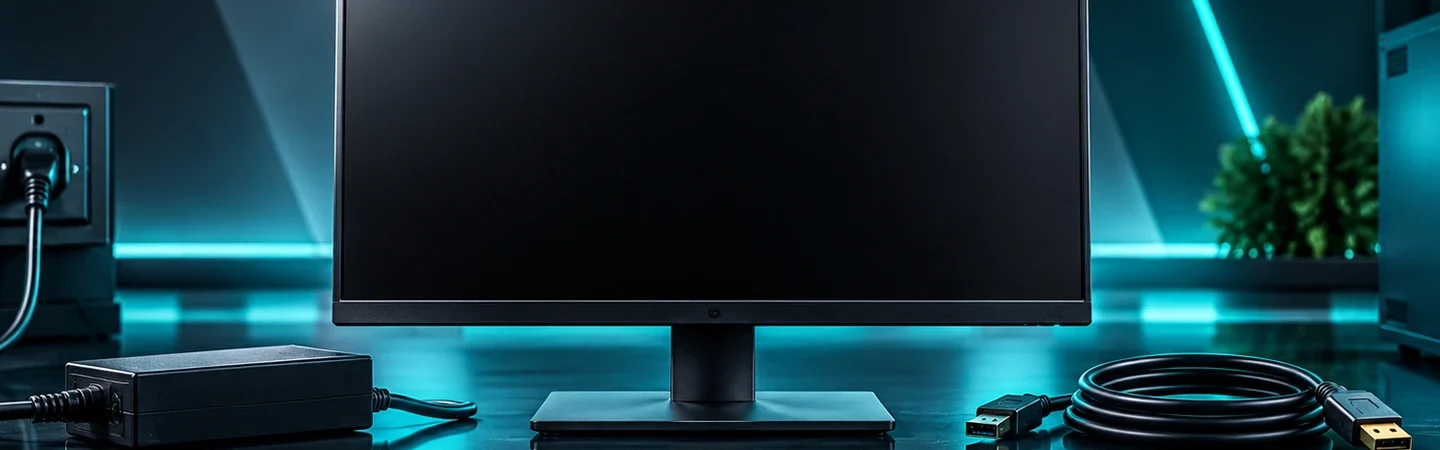
Quando o monitor não liga, primeiro separe falta de energia de falta de imagem. LED aceso, menu na tela ou aviso de ausência de sinal apontam para um percurso diferente de um aparelho sem qualquer resposta. Essa distinção evita trocar a tela quando o problema está na conexão ou no computador.
Para quem trabalha com uma única tela, organize uma alternativa de acesso antes da manutenção. Não abra o monitor ou a fonte de alimentação como tentativa de diagnóstico doméstico.
Confira se existe resposta do próprio monitor
Verifique o botão de energia e o cabo conforme o manual. Veja se o LED muda ou se o menu do monitor aparece. Um menu visível mostra que a tela consegue apresentar alguma imagem, embora não identifique todas as condições do defeito.
Use tomada e cabos em boas condições, compatíveis com o equipamento. Se houver dano, cheiro ou aquecimento anormal, interrompa o teste. Não improvise uma fonte só porque o conector encaixa; tensão, polaridade e especificações precisam corresponder.
Se há energia, confira o sinal
A Microsoft orienta testar conexões de monitores externos. Confira a entrada selecionada, o cabo e a fonte de vídeo. Um monitor ligado em DisplayPort não mostrará automaticamente um computador que você conectou em outra entrada sem a seleção adequada.
- Selecione a entrada correspondente ao cabo usado.
- Confira encaixe e condição do cabo de sinal.
- Teste outro cabo conhecido e compatível, quando disponível.
- Confira a opção de projeção do Windows e se a tela foi reconhecida.
- Compare com outra fonte de vídeo ou outra tela para delimitar qual conjunto falha.
Faça um teste por vez e anote o resultado. Trocar tudo simultaneamente pode fazer a imagem voltar sem mostrar qual parte precisa ser corrigida.
Considere adaptadores e portas
Uma dock, hub ou conversor pode alterar os requisitos. Confira direção da conversão, resolução e alimentação quando aplicáveis. Porta USB-C não implica saída de vídeo em todo aparelho; o manual do computador é a referência para essa função.
Se o problema começou depois de uma mudança, volte a uma configuração conhecida quando isso for seguro. Atualizações de driver podem entrar na investigação, mas não corrigem um cabo de energia danificado nem uma entrada selecionada incorretamente.
Registre o que levar ao suporte
Anote modelo, comportamento do LED, presença do menu, mensagens e os testes de cabo e fonte de vídeo. Preserve fotos do problema quando possível, sem expor informações de clientes. Esse registro ajuda a assistência a diferenciar falha intermitente de falta constante de imagem.
Discuta reparo ou troca pelo diagnóstico e pelo custo do conjunto. Não considere um teste rápido em outra entrada como prova de recuperação permanente se o comportamento anterior era intermitente.
O computador ligar prova que o monitor está com defeito?
Não. O computador pode estar energizado sem fornecer o sinal esperado. Confira o percurso e compare com outra tela ou fonte compatível.
Posso testar com qualquer fonte externa?
Não. Use apenas fonte com especificações compatíveis e orientação do fabricante. Um encaixe igual não demonstra segurança ou adequação elétrica.
Para organizar o próximo passo, consulte também nosso critérios para escolher notebook ou PC para trabalhar.