BLOG
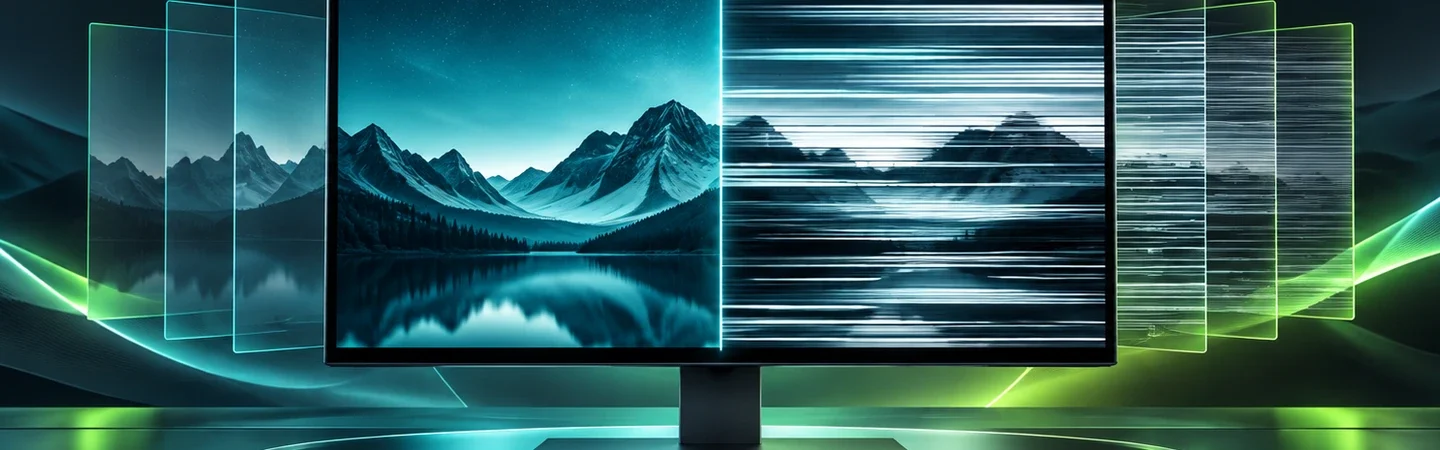
Monitor piscando pode envolver aplicativo, driver, cabo, configuração do sinal ou o próprio monitor. Comece registrando quando acontece e se afeta a tela inteira. Trocar componentes sem separar essas situações pode manter o defeito e ainda interromper seu trabalho.
Para quem passa o dia em edição, código ou atendimento, o objetivo é obter uma imagem estável na configuração de uso. Faça uma alteração por vez e registre o resultado, inclusive quando a falha só aparece depois de algum tempo.
Veja se o problema acompanha um aplicativo
No Windows, abra o Gerenciador de Tarefas enquanto observa a cintilação. A Microsoft usa esse teste para distinguir hipóteses relacionadas a driver e aplicativo. Ele ajuda na triagem, mas não transforma uma observação isolada em diagnóstico definitivo de hardware.
Registre também se pisca ao abrir um navegador, durante uma chamada ou em toda a área de trabalho. Um problema limitado a um aplicativo merece comparação com a versão e as configurações dele antes de reinstalar todo o sistema.
Isole o caminho do sinal
- Confira se os cabos estão conectados corretamente, sem mover conectores danificados.
- Teste um cabo compatível e conhecido, mantendo o restante do conjunto igual.
- Se houver outra entrada, teste-a conforme as funções do monitor.
- Confira resolução e frequência aceitas pelo modelo e pelo cabo.
- Quando possível, compare o monitor em outro computador ou fonte de vídeo compatível.
A Microsoft recomenda verificações físicas e de configuração em monitores externos. Se o monitor funciona em outra fonte, volte a investigar a combinação original; se a falha acompanha o monitor, leve esse registro ao suporte.
Não compre um adaptador por tentativa
Cabo e adaptador precisam suportar o sinal exigido. Um conector que encaixa não comprova compatibilidade com qualquer resolução e frequência. Confira o percurso inteiro, principalmente quando existe dock, hub ou conversão entre padrões.
Para testar uma taxa menor, use uma configuração suportada e compare o comportamento. A melhora numa configuração não prova qual componente falhou, mas ajuda a delimitar as condições do problema. Não apresente esse ajuste como conserto permanente sem investigar a causa.
Confira atualizações com critério
Se o comportamento começou após atualização de driver ou aplicativo, registre versões e consulte os canais oficiais. Salve o trabalho antes de instalar e teste a mesma tarefa depois. Evite mudar driver, cabo e aceleração do aplicativo juntos, porque você perde a comparação.
Interrompa o uso se houver cheiro, aquecimento anormal ou dano no cabo de energia. Não abra o monitor para procurar a causa. O teste externo e o registro do sintoma ajudam a assistência sem exigir acesso às partes internas.
Todo piscar é defeito do painel?
Não. Aplicativo, sinal e driver também podem estar envolvidos. Compare as condições antes de concluir que precisa trocar a tela.
Um teste de poucos segundos basta?
Não quando o problema aparece com aquecimento ou após algum tempo de uso. Reproduza a condição relatada de forma segura e registre duração e configuração.
Um relato que ajuda a entender o limite
sciencefolder escreveu: “Usually the flicker starts 30min-1hour of usage” (leia o relato). Descreve um Gigabyte M27Qx que começou a apresentar o comportamento após cerca de dois anos. O intervalo até a falha é útil para planejar um teste mais longo; não demonstra, sozinho, se a causa está no monitor, no cabo ou na fonte de vídeo.
Para organizar o próximo passo, consulte também nosso critérios para escolher notebook ou PC para trabalhar.