BLOG

Um monitor para notebook deve combinar a resolução e a área de trabalho desejadas com uma saída de vídeo que o computador realmente oferece. HDMI e USB-C não são equivalentes por aparência: a resolução, a taxa de atualização e a possibilidade de carregar pelo mesmo cabo dependem dos dois equipamentos e do cabo. Confira também se pretende usar a tela interna junto da externa.
USB-C só transmite vídeo quando há suporte documentado
Procure no manual do notebook DisplayPort Alt Mode, Thunderbolt ou outra implementação de vídeo compatível; uma porta USB-C de dados e carga pode não oferecer imagem. Confira a entrada do monitor e, se houver alimentação, a potência de Power Delivery necessária ao computador. Um monitor com USB-C não garante que um único cabo carregará qualquer notebook. Para HDMI, compare os modos suportados nas duas pontas em vez de adotar a resolução máxima isolada do painel.
Configure estender, duplicar ou usar só o monitor
No Windows, Win+P oferece as opções de projeção; para duas áreas independentes, escolha Estender. Nas configurações de tela, ajuste a posição dos painéis para corresponder à mesa e confira escala, resolução e taxa. No macOS, use os ajustes de Monitores e organize as telas. A quantidade de monitores externos suportados varia conforme o modelo do computador; um hub com várias conexões não elimina esse limite.
Texto, chamadas e edição pedem decisões diferentes
Para código e documentos, observe área útil, nitidez e escala confortável. Para editar imagens, verifique a documentação de cor e a possibilidade de calibração do conjunto; taxa de atualização não comprova precisão cromática. Em chamadas, posicione a câmera de modo que você não passe a reunião olhando para outra direção. Antes de comprar um braço articulado, confira suporte VESA, peso e espaço, sem presumir compatibilidade pelo tamanho em polegadas.
Visão geral da escolha
| Critério | Opção ou exemplo | Consequência para o trabalho |
|---|---|---|
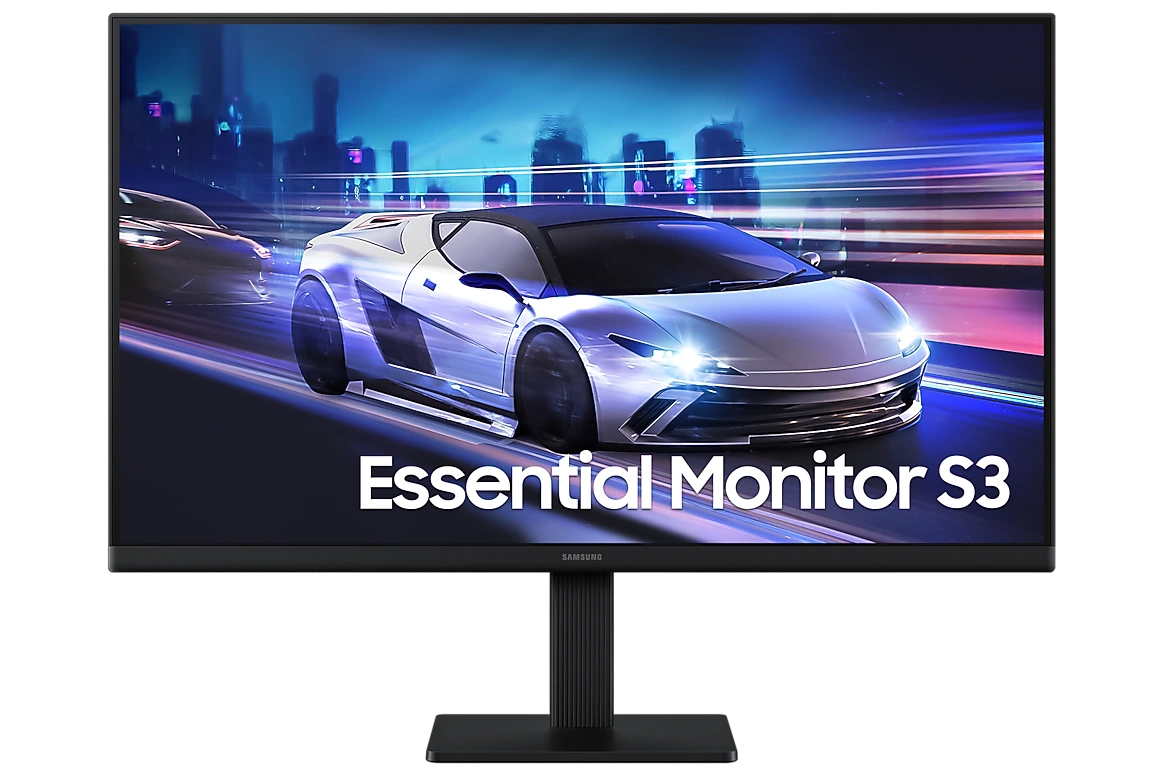
| Texto e ferramentas | Samsung S3 24″ FHD como exemplo | Avalie escala, distância e espaço dos painéis no seu programa. |
| Mais detalhe na tela | LG27US500-W 27″4K como alternativa | Compare resolução e escala; diagonal maior não define conforto sozinha. |
| Rolagem e movimento | Taxa de atualização suportada | Confira conexão e sinal escolhido no computador. |
| Cores para entrega | Perfil e calibração | Tela agradável e cobertura anunciada não certificam precisão de cor. |
| Postura e instalação | Base, VESA e medidas | Verifique ajustes documentados e a altura possível no seu posto. |
Dois exemplos mostram por que diagonal não basta
O Samsung S3 de 24 polegadas citado combina IPS,1920×1080pixels e atualização de até 120 Hz. O LG27US500-W tem IPS de 27 polegadas e 3840×2160pixels. O 4K tem quatro vezes a contagem de pixels do Full HD, mas isso não significa quatro vezes o espaço de trabalho: a escala escolhida altera o tamanho dos textos e controles.
Para programar, compare código e documentação na escala que consegue ler. Para editar, confira como o programa exibe a imagem e distribui seus painéis. A frequência maior do S3 e a resolução maior doLG atendem critérios diferentes; nenhuma dessas características, sozinha, informa a precisão de cor ou resolve a altura da tela na mesa.
Tamanho e resolução precisam ser avaliados juntos
A ficha do Samsung S3 identifica painel IPS Full HD e 120 Hz. A do LG 27US500-W descreve IPS UHD 4K. Mais pixels numa área física semelhante podem melhorar definição, mas a leitura depende também de escala do sistema, fonte e distância.
Antes de comprar, abra editor, navegador e documento no tamanho habitual. Se precisa aumentar muito a interface para ler, parte do espaço lógico será usada pela escala. Isso não torna 4K inútil: o texto pode continuar mais definido. Mas impede concluir que a área de trabalho será quatro vezes maior apenas pela contagem de pixels.
Para programação, teste terminal, editor e acesso remoto. Aplicativos diferentes podem reagir de modo diferente à escala. Para marketing, confira painel de anúncios, planilha e ferramenta de criação. A combinação real expõe melhor as necessidades que uma imagem de demonstração muito colorida.
Frequência melhora movimento, não acrescenta detalhe ao arquivo
Uma taxa maior pode tornar rolagem e movimento mais fluidos, dentro das condições de conexão e funcionamento do sistema. Ela não aumenta resolução do texto nem corrige uma fonte pequena. Também não transforma um arquivo exportado em vídeo com outra taxa de quadros.
Se produz tutoriais, separe a frequência da tela da configuração da gravação. O OBS e o editor precisam estar configurados para o formato de entrega. Uma prévia fluida não comprova ausência de quadros perdidos na gravação.
Quem prioriza leitura estática pode dar mais peso à definição, ajustes e acabamento do painel que a uma frequência muito alta. Quem trabalha e joga pode valorizar ambos, mas deve comparar o conjunto dentro do orçamento, sem sacrificar um requisito obrigatório para ganhar um número de destaque.
Cores: cobertura de espaço não é calibração
As especificações de cor do fabricante ajudam a identificar a proposta. Cobrir parte de um espaço de cor não prova precisão da unidade, uniformidade ou adequação automática a uma prova de impressão. Não trate HDR no nome como garantia de desempenho equivalente a uma tela profissional de referência.
Para web e redes, mantenha um fluxo coerente de criação e exportação. Confira o arquivo em mais de um dispositivo quando isso fizer parte da aprovação, sem ajustar tudo apenas para combinar com uma tela em modo vívido. Brilho excessivo pode levar a decisões ruins ao preparar imagens para outros ambientes.
Se a tarefa exige cor controlada, inclua avaliação e calibração apropriadas no projeto. Um monitor de consumo pode servir a layout e edição leve sem ser a referência final de uma entrega crítica. A escolha deve explicitar qual papel a tela cumpre.
Conectores: formato USB-C não prova todas as funções
Confira entradas, versões, resolução e taxa suportadas pelo monitor e pelo computador. Um adaptador ou dock pode limitar a combinação. Não basta haver HDMI nos dois aparelhos; o modo desejado precisa funcionar no caminho completo.
Para USB-C, verifique separadamente vídeo, dados e energia. Uma porta de serviço ou dados não equivale a entrada de imagem com carregamento do notebook. Se a meta é usar um cabo só, essa função deve estar documentada para ambos os lados.
Antes de padronizar uma equipe, teste o notebook real com o dock utilizado e a quantidade de monitores prevista. Isso evita comprar telas compatíveis isoladamente que não funcionam juntas no conjunto. Anote o cabo e as configurações que passaram no ensaio.
Ajustes e mesa merecem orçamento
Altura, inclinação, distância e espaço para teclado mudam a experiência. No S3 citado, não presuma ajuste de altura na base. Se pretende usar braço, confira padrão de montagem, peso admitido e condição da mesa. A compatibilidade mecânica precisa existir, não ser inferida por uma foto traseira.
Teste a tela na posição de trabalho. Um monitor maior muito próximo pode exigir movimentos desnecessários; outro pequeno com fonte reduzida pode prejudicar a leitura. Relatos de conforto são individuais e não estabelecem uma medida universal para pessoas de alturas diferentes.
Meça largura, profundidade e posição de tomada. Um suporte pode ocupar menos área visível e ainda exigir recuo ou espaço para mover a tela. Não descubra depois que a webcam, a luz e os cabos disputam o mesmo ponto do setup.
Uma prova de compra com suas janelas
Faça uma captura ou lista dos aplicativos usados num dia normal. Em uma demonstração, reproduza dois cenários: trabalho concentrado com editor e documentação; atendimento com planilha, navegador e chamada. Observe leitura, acesso aos controles e espaço útil.
Se grava tela, faça um trecho com o tamanho de fonte previsto para o público. Conteúdo legível no seu monitor pode ficar pequeno quando reduzido no vídeo. A organização da tela de gravação pode ser diferente da mesa de trabalho, e isso deve participar do fluxo.
Para editar imagem, abra um arquivo conhecido e compare detalhes sem usar o modo de demonstração da loja como referência. O teste não substitui medição profissional, mas ajuda a detectar reflexo, tamanho inadequado e funções ausentes antes da compra.
Experiências de usuários na decisão de compra
Sobre Samsung Essential S3 LS24F320GALMZD, Diego disse: “Ótimo monitor para trabalho, bom contraste e cores.” (leia o relato). O comentário tem vínculo direto com trabalho, mas não informa software, calibração nem mesa. Para desenvolvimento e marketing, confira legibilidade e espaço para seus painéis; elogio a cores não substitui medição de precisão. A fala é localizada na seção coletiva de avaliações da Samsung.
Sobre Samsung Essential S3 LS24F320GALMZD, Anonymous disse: “cores, fluidez… Tudo muito perfeito.” (leia o relato). A fluidez percebida interessa a rolagem e movimentação de janelas, mas é subjetiva. Ela não quantifica tempo economizado nem elimina a necessidade de resolução e escala adequadas. Verifique o sinal selecionado no computador e compare o texto na distância da sua mesa. Localização na seção coletiva Samsung.
Sobre LG 27US500, KH4_roxas disse: “it did not had speakers” (leia o relato). A falta de alto-falantes afeta o conjunto de chamadas e apresentações, não a resolução do painel. Planeje áudio separado e teste as ferramentas de trabalho. A opinião sobre imagem nesse mesmo relato não é um laudo de cor; configuração e perfil precisam ser avaliados antes de concluir inadequação para toda edição.
Monte uma tela de trabalho antes de escolher a diagonal
Abra o editor de código, o navegador com ferramentas de desenvolvimento e uma janela de referência. Organize tudo como faria durante uma entrega. Observe se consegue ler sem aproximar o rosto, se os painéis escondem conteúdo e se a escala escolhida deixa os controles utilizáveis. Essa disposição permite comparar uma tela maior com outra de resolução mais alta sem confundir área física e espaço lógico.
Para design, acrescente a visualização do arquivo na escala em que será revisado. Compare texto pequeno, bordas e gradações, mantendo brilho e iluminação coerentes. Um modo de imagem muito saturado pode parecer atraente na loja e atrapalhar decisões. Se a entrega exige cor controlada, inclua preparação e verificação apropriadas no orçamento.
Meça a profundidade ocupada pela base e a posição do teclado. Um monitor adequado pode ficar alto, baixo ou perto demais por causa do móvel. Quando a base não resolve, um suporte compatível pode ajudar, desde que peso, padrão e fixação sejam conferidos. Não escolha pela possibilidade genérica de usar braço sem verificar como ele será instalado na sua mesa.
Preciso de 4K para programar?
Não é obrigatório. Resolução, tamanho, escala e aplicativos determinam a experiência. Compare o texto no seu ambiente antes de escolher por um requisito genérico.
120 Hz é mais importante que resolução?
Não existe prioridade universal. Para rolagem, fluidez pode pesar; para texto e imagens, definição e espaço importam. Ajustes físicos e conexão continuam sendo requisitos.
Como decidir
Escolha pela tarefa que ocupa mais horas e pelos requisitos que não podem faltar. Use Full HD e 4K como propostas a testar, inclua suporte e conexão no orçamento e não confunda uma ficha de cores com certificação do seu fluxo de edição.
Perguntas frequentes
Como comparar duas ofertas?
Confira o código completo, a configuração, os itens incluídos e a compatibilidade com a tarefa descrita. Compare o custo do conjunto pronto para usar.
O maior número da ficha define a escolha?
Não. Identifique a etapa que precisa resolver e confronte os requisitos, o arquivo e o aplicativo usados no seu trabalho.
Continue a organizar o equipamento de trabalho
Se a decisão envolve trocar ou complementar o computador, veja também notebook ou PC para trabalhar. Compare aplicativos, mobilidade e o custo do conjunto.